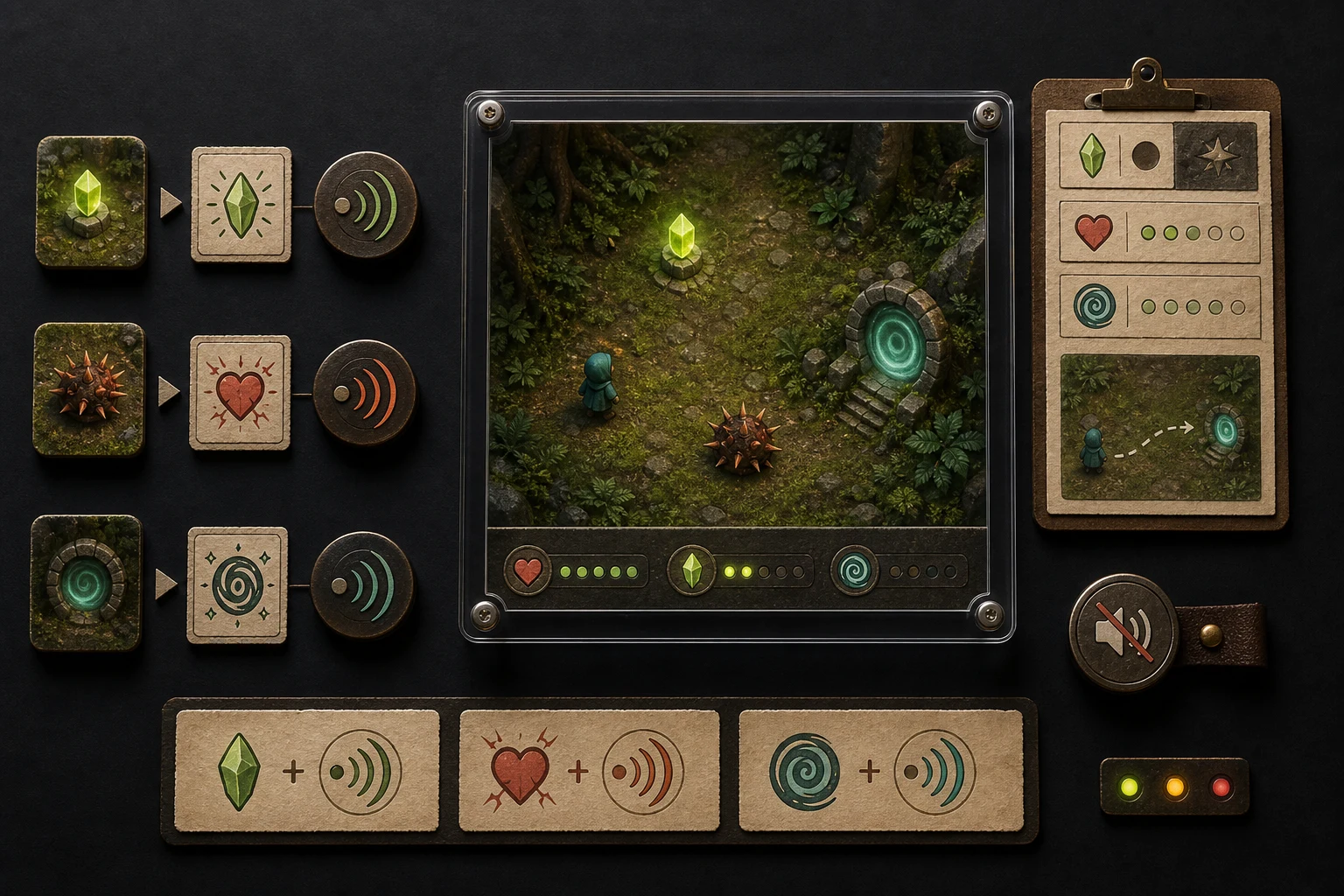
이번 강의에서 배우는 제작 방법
플레이어에게 전달할 정보를 정의하고, 그 목적에 맞는 피드백을 AI와 제작·구현한 뒤 효과를 판단할 수 있습니다.
- 01의도
플레이어에게 알릴 정보 정하기
- 02표현
UI·소리·시각 효과의 역할 선택
- 03연결
게임의 사건과 상태에 적용
- 04조정
가독성과 반복 재생 확인
플레이어가 알아야 할 정보부터 정합니다
기능은 동작하지만 플레이어가 결과를 알아차리지 못할 수 있습니다. 수집에 성공했는지, 문을 열 조건이 부족한지, 게임이 끝났는지를 알려 주는 반응이 필요합니다. 피드백을 설계할 때는 어떤 사건 뒤에 무엇을 알아차리게 할 것인가부터 정합니다.
| 사건 예시 | 전달할 정보 | 표현 후보 |
|---|---|---|
| 수집 성공 | 획득이 반영되었다 | 수량 갱신, 아이콘 변화, 짧은 효과음 |
| 진입 조건 부족 | 현재는 통과할 수 없으며 조건이 필요하다 | 문 근처 안내, 조건 아이콘, 절제된 거절음 |
| 목표 달성 | 이번 플레이가 끝났고 다음 행동을 선택할 수 있다 | 결과 패널, 완료음, 다시 시작 버튼 |
모든 사건에 같은 크기의 효과를 넣으면 중요한 신호가 묻힙니다. 게임의 목적과 행동 빈도에 따라 표현의 강도를 정합니다.
AI와 표현 후보를 만들고 선택합니다
현재 게임은 열쇠를 얻으면 수량이 늘고 문을 열 수 있어.
플레이어가 획득과 조건 충족을 쉽게 알아차리도록 피드백을 제안해줘.
게임의 차분한 분위기와 기존 UI 색상을 유지해줘.
각 후보를 발생 조건, 화면 변화, 소리, 종료 조건으로 나누어 설명해줘.
반복 획득 시 방해가 적고 음소거 상태에서도 이해되는 안을 비교해줘.
후보를 본 뒤 한 가지 표현을 선택하고 선택 이유를 적습니다. UI나 효과 이미지는 11주차에 정한 애셋 규격을 적용합니다. 소리를 생성할 때는 용도, 길이, 질감, 반복 여부, 배경음과의 관계를 요청에 넣습니다.
차분한 숲 탐색 게임에서 작은 열쇠를 얻었을 때 재생할 짧은 효과음.
가벼운 금속 울림이 한 번 나고 자연스럽게 사라지는 느낌.
목소리·음악·배경 소음은 제외.
반복해서 들어도 날카롭거나 피곤하지 않게 만들어줘.
생성된 소리는 앞뒤의 불필요한 무음과 끊김, 과한 음량을 직접 듣고 확인합니다. 게임 안에서 배경음과 함께 재생하면서 최종 사용 여부를 판단합니다.
실제로 성공한 사건에 피드백을 연결합니다
수집물에 닿은 사실과 수집이 처리된 결과를 구분합니다. 수집이 한 번 반영된 지점에서 UI 갱신과 효과음을 호출하면 표현과 게임 상태를 함께 추적하기 쉽습니다.
- 실행 지점 찾기. AI에게 수집 상태가 실제로 바뀌는 메서드와 UI가 갱신되는 지점을 찾게 합니다.
- 표현 역할 분리. 게임 규칙은 상태를 바꾸고, UI·소리·효과는 그 결과를 표현하도록 연결합니다.
- 참조 확인. AudioSource, 재생할 AudioClip, UI 대상과 효과 오브젝트의 연결을 Inspector에서 확인합니다.
- 반복 상황 실행. 빠르게 연속 수집하거나 같은 대상에 다시 닿아 중복 반응이 생기는지 확인합니다.
기존 수집 처리가 성공한 지점에서 UI 수량 갱신과 효과음이 한 번 발생하도록 연결해줘.
먼저 상태 변경 메서드와 현재 UI 갱신 구조를 확인해줘.
효과음은 별도 AudioSource에서 재생하고, 수집 오브젝트가 사라져도 의도한 끝부분까지 들리게 해줘.
연속 수집과 재시작 때 생길 문제도 확인 방법과 함께 설명해줘.
AudioClip은 소리 데이터이고 AudioSource는 이를 재생하는 Component입니다. PlayOneShot은 효과음을 재생하는 데 사용할 수 있지만 여러 호출이 겹칠 수 있으므로 호출 횟수와 최종 음량을 확인합니다.
화면과 소리의 우선순위를 조정합니다
| 관찰 | 조정할 부분 |
|---|---|
| 숫자 변화를 놓친다 | 배치·대비·아이콘 변화와 표시 시점 |
| 효과가 시야를 가린다 | 크기·지속 시간·화면에서 차지하는 위치 |
| 소리가 계속 겹친다 | 호출 횟수·재생 조건·효과음 길이와 음량 |
| 결과 화면에서 조작할 곳을 모른다 | 제목·결과·다음 행동의 정보 순서 |
| 색을 구분하기 어렵다 | 문구·아이콘·형태를 함께 사용한 구분 |
픽셀 UI라면 작은 화면에서도 테두리와 글자가 뭉개지지 않는지 확인합니다. 다른 해상도에서도 버튼과 패널이 화면 밖으로 나가지 않는지 살펴봅니다. 효과를 조정한 뒤에는 평소 속도로 플레이하며 정보가 자연스럽게 읽히는지 봅니다.
같은 행동의 수정 전후를 비교합니다
- 비교 장면 고르기. 같은 사건이 일어나는 구간을 정합니다.
- 수정 전 실행. 어떤 정보가 잘 전달되지 않는지 기록합니다.
- 표현 하나 조정. 안내 위치나 효과음처럼 관찰할 요소를 선택해 수정합니다.
- 수정 후 실행. 같은 구간에서 알아차리기 쉬워졌는지, 다른 행동을 방해하지 않는지 확인합니다.
학습 내용 점검
먼저 자신의 말로 설명한 뒤 답을 펼쳐 확인합니다.
피드백을 만들기 전에 무엇을 정할까요?
어떤 사건에서 플레이어가 어떤 정보를 알아차려야 하는지 정합니다.
수집 소리는 어디에 연결하면 좋을까요?
실제로 수집이 성공하여 상태가 바뀌는 지점을 확인하고, 한 사건이 중복 처리되지 않도록 연결합니다.
표현이 좋아졌는지는 어떻게 확인할까요?
같은 행동의 수정 전후를 실제 플레이에서 비교하며 정보 전달과 방해 여부를 관찰합니다.
자신의 프로젝트에 적용하기
2·3교시는 개인 프로젝트 제작 시간입니다. 구현 항목과 일정은 각자의 기획서를 기준으로 정하며, 이번 강의의 예시와 주제가 공통 구현 과제를 뜻하지 않습니다.
기획서에서 지금 필요한 작업을 고르고, 오늘 배운 방법 가운데 도움이 되는 것을 사용합니다. 원하는 결과와 실제 실행 결과를 비교하면서 제작을 이어가고, 막힌 부분은 현재 상태와 함께 설명합니다.
공식 자료
설치와 연결 화면은 사용 중인 버전의 공식 안내를 함께 확인합니다.
- Unity AudioSource.PlayOneShot ↗
효과음 재생과 중첩 동작
- Unity Sprite Import Settings ↗
UI·Sprite 이미지의 가져오기 설정