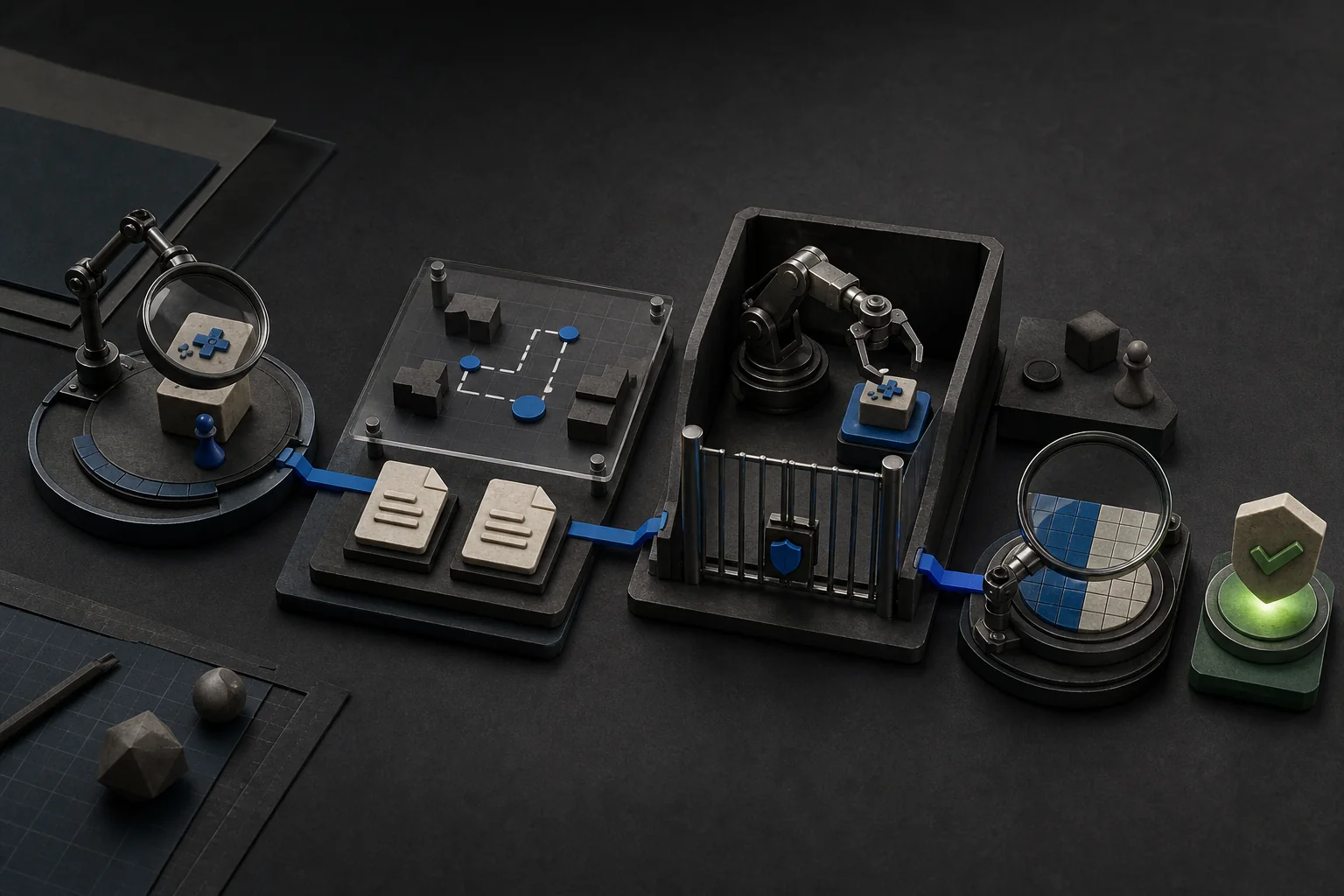
AI를 공동창작자로 대합니다
오늘의 시작은 설치 명령보다 우리가 AI와 일하는 관계입니다.
오늘은 AI를 공동창작자로 생각하면서 작업해 보겠습니다.
“AI에게 주도권을 넘겨주지 마라”는 말을 “AI는 내가 시킨 일만 하는 어시스턴트다”로 받아들이면, 대화는 오히려 “이거 해줘”, “저거 만들어줘”에 머무르기 쉽습니다. 내가 이미 생각한 답을 대신 만드는 데서 대화가 끝나기 때문입니다.
공동창작에서는 내 의도를 설명하고, AI가 질문하고 다른 가능성을 제안하도록 합니다. 그 제안을 검토하면서 나도 처음 생각을 바꿀 수 있습니다. 무엇을 만들고 왜 그 방향을 택했는지 판단에 계속 참여할 때 주도권도 유지됩니다.
오늘은 이 태도를 작업 방식으로 연결합니다. Unity를 함께 볼 수 있게 연결하고, 질문으로 기획을 다듬고, 합의한 내용을 Spec에 남긴 뒤, 실행하고 확인할 수 있는 Ticket으로 나누겠습니다.
| 대화의 출발 | 이어 갈 질문 | 내가 참여할 판단 |
|---|---|---|
| “문 여는 기능 만들어줘.” | 플레이어가 문을 보고 무엇을 이해해야 할까? | 기능이 만들 경험을 설명 |
| “알아서 재미있게 해줘.” | 탐색·긴장·조작 중 어떤 경험에 집중할까? | AI의 대안을 비교하고 선택 |
| “내가 정한 방식 그대로 해줘.” | 현재 구조에서 더 단순한 방법이 있는가? | 이유를 듣고 기존 생각도 수정 |
| “다 됐다고 하니 끝.” | 어떤 행동을 실행해 의도와 같음을 확인할까? | 플레이 결과를 관찰하고 다음 질문 제시 |
여기서 문제는 “해줘”라는 어미 자체가 아닙니다. 질문·선택·검토 없이 결과만 받아들이는 관계에 머무르는지가 중요합니다. 공동창작에서도 작업을 요청할 수 있고, AI의 제안을 거절하거나 바꾸거나 채택할 수 있습니다. 모든 구현 방법을 미리 정해 주어야 주도권이 생기는 것도 아닙니다.
- 핵심 질문
- AI와 무엇을 함께 판단할까요?
- 이전 학습
- 7주차 게임 · 8주차 기획서
- 오늘의 연결
- Unity CLI · Pipeline · MCP
- 오늘의 스킬
- Grilling · Spec · Ticket
- 학습 방식
- 관점 → 시연 → 문서 → 확인
- 도착점
- 연결 증거와 첫 작업 하나
AI가 프로젝트의 현재 상태를 읽게 하고, 질문으로 합의한 기획을 기능 설계서와 실행 가능한 작업으로 남깁니다.
어떤 순서로 함께 만들까요?
한 가지 기획이 연결 확인, 대화, 문서, 작업으로 이어지는 전체 흐름을 봅니다.
- 1 · 같은 프로젝트 보기
Unity CLI와 Pipeline을 준비하고 MCP로 현재 Scene과 Console을 읽습니다.
- 2 · 일하는 방법 공유하기
Unity Skill과 Matt Pocock 스킬을 설치하고 문서·작업의 저장 위치를 정합니다.
- 3 · 질문으로 기획 구체화
AI가 가정과 빈틈을 질문하고 제안하면, 내 의도와 이유를 설명하며 답합니다.
- 4 · Spec으로 합의 남기기
누가 무엇을 할 때 어떤 결과가 나와야 하는지, 어디까지 만들지 기록합니다.
- 5 · Ticket으로 나누기
실행해 확인할 수 있는 행동으로 나누고, 선행 작업이 없는 첫 Ticket을 고릅니다.
1교시는 공통 설명과 교수자 시연입니다. 시연에서는 익숙한 7주차 게임에 열쇠와 문을 추가하는 상황을 사용합니다. 개인 프로젝트에서는 8주차에 작성한 자신의 기획서를 사용합니다. 설치가 이미 되어 있다면 성공 확인으로 넘어가고, 처음 설치하는 학생은 같은 순서로 따라갑니다.
현재 연결된 프로젝트의 증거, 합의한 Spec, 선행 관계와 완료 기준이 있는 Ticket 목록입니다. 2·3교시에는 자신의 기획서에 따라 필요한 작업을 이어갑니다.
1 · CLI, MCP, Skill의 역할을 나눕니다
같은 “AI 연결”처럼 보여도 실행 도구, 연결 방식, 작업 지침은 다릅니다.
Unity CLI는 터미널에서 실행하는 Unity 도구입니다. Pipeline은 실행 중인 Unity Editor가 외부 명령을 받아 처리하도록 프로젝트 안에 설치하는 패키지입니다. MCP는 AI 클라이언트가 도구의 기능을 발견하고 호출하는 연결 규약입니다.
Skill은 어떤 상황에서 어떤 절차와 기준으로 작업할지 AI에게 알려 주는 지침입니다. Skill을 설치했다고 Editor와 연결된 것은 아닙니다. 반대로 도구가 연결되어도 자신의 기획과 완료 기준을 설명하지 않으면 AI가 원하는 경험을 저절로 알 수는 없습니다.
- MCP로 호출
AI 클라이언트 → Unity CLI의 MCP 서버 → Pipeline → 실행 중인 Editor
- CLI로 직접 실행
AI의 터미널 도구 → Unity CLI 명령 → Pipeline → 실행 중인 Editor
- Skill로 절차 공유
필요한 상태를 먼저 읽고, 변경을 계획하고, 실제 결과를 확인하는 지침
| 요소 | 확인하는 곳 | 성공의 증거 |
|---|---|---|
| Unity CLI | 터미널 | unity --version에 버전 출력 |
| Pipeline | Unity 프로젝트 | unity pipeline list의 설치·연결 상태 |
| MCP | AI 클라이언트 | Unity 도구로 현재 Scene을 읽은 결과 |
| Unity Skill | AI의 스킬 목록 | unity-cli가 보이고 지침을 읽을 수 있음 |
| Matt Pocock 스킬 | 프로젝트의 스킬·문서 | 질문 → Spec → Ticket의 작업 지침과 저장 위치 |
이번 시연은 Unity 공식 CLI의 MCP 경로를 사용합니다. 예전 Unity Assistant 패키지 안의 MCP 서버와 구분합니다. 별도의 GitHub MCP 패키지를 이미 사용한다면 그 패키지의 설치법과 공식 CLI 명령을 섞지 말고, 현재 사용하는 연결을 먼저 확인합니다.
연결 도구가 AI의 판단을 대신하지는 않습니다. 연결은 현재 프로젝트를 읽고 결과를 확인할 수 있게 하는 기반입니다.
1-1 · 같은 프로젝트와 터미널을 준비합니다
명령을 실행할 위치부터 맞추면 엉뚱한 프로젝트를 보는 문제를 줄일 수 있습니다.
Unity에서 사용할 프로젝트를 열고 Play를 끈 뒤 Scene을 저장합니다. 교수자 시연은 7주차에 연결한 게임을 기준으로 하고, 개인 적용은 자신의 프로젝트를 기준으로 합니다. 프로젝트 경로와 활성 Scene 이름을 눈으로 확인합니다.
AI 클라이언트에서도 같은 프로젝트 폴더를 엽니다. 터미널의 작업 폴더는 Assets, Packages, ProjectSettings가 함께 들어 있는 프로젝트 루트입니다. Assets 내부나 Unity 설치 폴더에서 명령을 실행하지 않도록 현재 위치를 확인합니다.
pwd
ls
두 명령은 현재 경로와 항목을 보여 줍니다. Windows PowerShell에서도 사용할 수 있습니다. Unity Editor는 Pipeline을 사용할 수 있는 Unity 6.0 이상을 기준으로 합니다. 프로젝트에 이미 적용한 Editor 버전은 수업 도중 임의로 바꾸지 않습니다.
아래 설치와 AI 입력 예시는 Codex 기준입니다. 다른 클라이언트를 사용하면 MCP와 Unity Skill의 지원 목록에서 자신의 이름을 선택합니다. 셸 명령은 터미널에, $grill-with-docs처럼 시작하는 스킬 요청은 AI 대화창에 입력합니다.
Unity와 AI가 같은 프로젝트를 열고, 터미널에서 Assets·Packages·ProjectSettings가 보이면 다음 단계로 갑니다.
1-2 · Unity CLI를 설치하고 버전을 확인합니다
이미 설치되어 있다면 버전부터 확인합니다. 없는 경우에만 운영체제에 맞는 설치 명령 하나를 사용합니다.
unity --version버전이 출력되면 CLI를 실행할 수 있습니다. command not found 또는 명령을 인식할 수 없다는 메시지가 나오면 아래에서 자신의 운영체제를 펼칩니다. Unity Hub를 통해 이미 설치된 경우도 있으므로 먼저 확인하는 순서를 지킵니다.
macOS · 처음 설치하기
curl -fsSL https://unity.com/install.sh | bash설치가 끝나면 터미널을 닫고 새로 연 뒤 unity --version을 실행합니다. 새 터미널에서도 인식하지 못하면 설치 출력에 안내된 PATH를 확인합니다.
Windows · PowerShell에서 처음 설치하기
irm https://unity.com/install.ps1 | iex설치가 끝나면 PowerShell을 닫고 새로 연 뒤 unity --version을 실행합니다. 설치 명령은 Windows의 일반 명령 프롬프트가 아니라 PowerShell에서 실행합니다.
설치 방법은 Unity CLI 공식 설치 안내와 Unity 공식 Skill에서 확인할 수 있습니다. 아래 연결 명령이 지원되지 않으면 unity --version과 해당 명령의 --help를 확인합니다. CLI 버전은 Editor 버전과 별개입니다.
CLI 버전 문자열이 보입니다. 이 확인만으로 AI 연결이나 Editor 연결이 끝난 것은 아닙니다.
1-3 · Pipeline으로 실행 중인 Editor를 연결합니다
터미널 명령이 실제 Unity 프로젝트와 만나는 단계입니다.
프로젝트 루트의 터미널에서 로그인한 뒤 Pipeline을 설치합니다. 로그인은 브라우저에서 자신의 Unity 계정으로 진행합니다. CLI 설치, Unity 계정 로그인, 프로젝트 패키지 설치는 각각 다른 상태이므로 순서대로 확인합니다.
unity auth login
unity pipeline install --project-path ..은 현재 프로젝트 폴더입니다. 설치 후 Unity Editor로 돌아와 패키지 해석과 컴파일이 끝날 때까지 기다립니다. 그다음 터미널에서 아래 상태를 읽습니다. 컴파일 중인 상태를 곧바로 연결 실패라고 판단하지 않습니다.
unity pipeline list
unity status --project-path .
unity command --project-path .| 출력 | 확인할 내용 | 다음 단계 |
|---|---|---|
| pipeline list | 대상 프로젝트와 Pipeline: Installed | 프로젝트에 패키지가 들어왔는지 확인 |
| status | 대상 프로젝트의 실행 중인 Editor 상태 | 읽을 Editor가 준비되었는지 확인 |
| command | 현재 Editor가 제공하는 명령 목록 | 사용 가능한 도구가 실제로 응답하는지 확인 |
마지막 unity command는 뒤에 작업 이름을 쓰지 않았으므로 사용 가능한 명령을 조회합니다. 이 단계에서는 Scene에 오브젝트를 추가하지 않습니다. 여러 Editor가 열려 있다면 경로를 함께 확인합니다. 설치와 확인의 기준은 Unity Pipeline 공식 안내입니다.
터미널의 프로젝트 경로가 현재 Unity와 같고, Pipeline 설치 상태와 Editor 명령 목록을 읽을 수 있습니다.
1-4 · MCP를 등록하고 실제 Scene을 읽습니다
“연결됨” 표시에서 한 번 더 나아가, AI가 읽은 현재 상태를 Unity 화면과 맞춥니다.
unity mcp configure --list
unity mcp configure codex --project-path .
첫 줄에서 지원 클라이언트 목록을 확인하고, 둘째 줄은 Codex의 MCP 설정에 현재 프로젝트를 지정합니다. 기존 Unity 항목을 갱신하는 안내가 나오면 대상 경로를 확인한 뒤 진행합니다. 등록이 끝나면 사용하는 AI 클라이언트가 연결 설정을 다시 읽도록 새로고침하거나 재시작합니다.
도구 목록에 Unity가 보이면 아래 요청으로 실제 읽기를 확인합니다. 단순히 코드 파일만 읽은 답과 MCP 도구가 실행 중인 Editor에서 읽은 답을 구분합니다. 연결이 안 된 부분을 그럴듯한 Scene 이름으로 채우지 않도록 요청에 포함합니다.
Unity MCP 도구를 사용해 현재 프로젝트 경로와 활성 Scene을 읽어줘.
Hierarchy의 플레이어, 수집 상태, 목표 판정, UI 담당 오브젝트를 찾아 관계를 설명해줘.
Console 오류도 확인하고 실제 도구에서 확인한 사실만 적어줘.
읽지 못한 정보는 확인하지 못했다고 표시해줘. 지금은 파일이나 Scene을 변경하지 마.| AI가 읽은 것 | Unity에서 볼 곳 |
|---|---|
| 프로젝트 경로 | 현재 열어 둔 프로젝트의 위치 |
| 활성 Scene 이름 | Editor에 열려 있는 Scene |
| 주요 오브젝트 | Hierarchy의 실제 이름과 계층 |
| Console 오류 | Console의 현재 오류와 메시지 |
CLI로는 읽히는데 AI 도구가 보이지 않으면?
Pipeline 확인과 MCP 등록은 별도입니다. 사용 중인 클라이언트를 등록했는지, 재시작 후 설정을 다시 읽었는지 확인합니다. CLI에서 잘 읽힌다는 사실만으로 AI 클라이언트에도 도구가 등록되었다고 판단하지 않습니다.
AI가 도구로 읽은 프로젝트·Scene·Hierarchy·Console이 실제 Unity 화면과 일치합니다. 이 증거를 확인한 뒤 기획 대화로 넘어갑니다.
2 · Unity Skill을 설치하고 역할을 확인합니다
같은 프로젝트를 볼 수 있게 되었으니, AI에게 Unity 도구를 사용하는 절차를 공유합니다.
Unity의 unity-cli Skill은 상태 조회, 프로젝트 지정, 명령 발견, 실행 결과 확인 등의 작업 방법을 안내합니다. 이 수업에서는 현재 프로젝트에 설치하는 방법으로 통일합니다. 이미 공식 Unity 플러그인으로 같은 Skill을 사용하고 있다면 중복 설치 없이 목록과 내용을 확인합니다.
unity skill install --list
unity skill install codex --local--local은 현재 프로젝트 범위에 설치한다는 뜻입니다. 확인한 CLI의 Codex 경로는 .agents/skills/unity-cli/입니다. 실제 출력에 안내된 위치와 AI의 스킬 목록을 함께 봅니다. unity skill은 단수형이며, 설치 명령이 없으면 현재 버전의 도움말을 확인합니다.
$unity-cli
이 프로젝트에서 사용할 Unity CLI의 역할과 연결 확인 순서를 설명해줘.
프로젝트를 지정하는 방법과 현재 Editor가 제공하는 명령을 찾는 방법을 알려줘.
현재 설치된 Skill을 읽고 설명하되 Scene은 변경하지 마.
새로 설치한 Skill이 목록에 보이지 않으면 같은 프로젝트에서 새 AI 세션을 열고 다시 확인합니다. 파일이 생겼는지와 AI가 해당 Skill을 인식하는지를 나누어 점검합니다. Unity 공식 스킬 저장소에는 여러 Unity 작업의 지침과 플러그인 설치 경로도 안내되어 있습니다.
MCP는 현재 Editor에 접근하게 하고, Unity Skill은 그 도구를 어떻게 사용할지 안내합니다. 자신의 기획은 이어지는 대화에서 함께 구체화합니다.
2-1 · Matt Pocock 스킬을 프로젝트에 설치합니다
질문, 합의 기록, 작업 분할을 반복 가능한 절차로 사용합니다.
Matt Pocock의 스킬 묶음에는 기획을 검토하는 질문 방식과 Spec·Ticket을 만드는 지침이 있습니다. 이 수업에서는 파일을 프로젝트에 복사하는 설치 방법을 사용합니다. 이미 같은 스킬을 플러그인으로 설치했다면 기존 설치를 확인하고 중복해서 추가하지 않습니다.
먼저 node --version과 npm --version으로 Node.js와 npm이 준비되어 있는지 확인합니다. 명령을 찾지 못하면 Node.js 공식 다운로드에서 LTS를 설치하고 터미널을 새로 엽니다. 이 도구는 Unity 패키지가 아니라 스킬 설치 명령을 실행하는 데 사용합니다.
npx skills@latest add mattpocock/skills --skill "*" --agent codex --copy --yes| 부분 | 의미 |
|---|---|
| mattpocock/skills | 가져올 스킬 저장소 |
| --skill "*" | 기반 스킬을 포함한 묶음 전체 · 따옴표 유지 |
| --agent codex | 사용할 AI 클라이언트 지정 |
| --copy | 링크 대신 파일을 복사 |
| --yes | 설치 선택을 명령에 적힌 값으로 진행 |
모든 스킬을 오늘 한꺼번에 사용한다는 뜻은 아닙니다. grill-with-docs가 내부의 질문·도메인 지침을 사용하는 것처럼 연결된 스킬이 있어서 묶음을 설치하고 필요한 흐름만 사용합니다. 이번 교시에서는 설정, grilling, spec, ticket에 집중합니다.
npx skills@latest list --agent codex목록에서 setup-matt-pocock-skills, grill-with-docs, grilling, to-spec, to-tickets를 찾습니다. AI에서도 스킬을 선택할 수 있는지 확인합니다. 설치한 이름은 원본 저장소와 실제 목록을 기준으로 합니다.
파일 설치와 AI 세션의 인식이 모두 확인되어야 합니다. 이어서 이 프로젝트에서 문서와 Ticket을 어디에 둘지 설정합니다.
2-2 · 문서와 Ticket의 저장 위치를 정합니다
설치는 지침을 가져오는 일이고, 설정은 이 프로젝트에 맞는 기록 방식을 정하는 일입니다.
to-spec과 to-tickets는 결과를 어디에 남길지 알아야 합니다. 수업에서는 외부 이슈 서비스를 준비하지 않아도 진행할 수 있도록 프로젝트 안의 로컬 Markdown을 사용합니다. 설정 스킬이 현재 파일을 확인하고 초안을 보여 주면 저장 위치와 기존 문서의 보존 여부를 읽고 확인합니다.
$setup-matt-pocock-skills
이 Unity 프로젝트에서는 이슈 저장소로 로컬 Markdown을 사용할게.
Spec과 Ticket은 .scratch/<기능이름>/ 아래에 남기자.
용어집은 GLOSSARY.md, 결정 기록은 docs/adr/를 사용할게.
기본 작업 상태 이름을 사용하되, 선행 Ticket이 남은 작업은 blocked로 구분하고 싶어.
기존 AGENTS.md 또는 CLAUDE.md가 있으면 그 내용을 보존해 반영안을 보여줘.
둘 다 없다면 Codex용 AGENTS.md를 사용하는 것으로 진행하자.
설정 초안을 함께 확인한 뒤 기록하자.<기능이름>은 기능별 폴더를 만들겠다는 설명입니다. 뒤의 시연에서는 key-door를 사용합니다. 이 문구는 AI에게 보낼 요청이며 셸 명령이 아닙니다. 설정 스킬이 되묻는 항목에는 수업의 저장 방식을 확인해 답합니다.
| 기록 | 하는 일 |
|---|---|
| docs/agents/issue-tracker.md | 로컬 Markdown을 쓰는지, 결과를 어디에 남기는지 |
| GLOSSARY.md | “열쇠 보유”, “문 열림”, “재시작”을 같은 뜻으로 사용 |
| docs/adr/ | 대안을 비교해 선택한 이유 |
| AGENTS.md 또는 CLAUDE.md의 연결 | 다음 AI 세션도 같은 작업 문서를 찾게 함 |
setup-engineering-workflows라는 이름을 본 적이 있다면?
스킬 묶음의 버전에 따라 설정 이름이 다를 수 있습니다. 이 교안은 확인일의 원본 저장소에 있는 setup-matt-pocock-skills를 기준으로 합니다. 이름이 목록에 없으면 설치한 출처와 버전을 확인하고, 존재하지 않는 스킬이 실행된 것처럼 넘어가지 않습니다.
대화가 끝난 뒤에도 합의와 작업을 찾을 수 있도록 저장 위치를 먼저 맞춥니다.
3 · Grilling으로 생각의 빈틈을 함께 찾습니다
기획을 완벽하게 써 온 뒤 맡기는 대신, 질문과 제안을 통해 기획 자체를 발전시킵니다.
Grilling은 계획에 남은 가정과 결정을 질문으로 드러내는 방식입니다. “문을 만들어 달라”는 말에는 언제 열리는지, 어떻게 알려 주는지, 다시 접근하면 어떻게 되는지, 재시작 때 무엇을 되돌리는지가 생략되어 있습니다. AI가 이 질문을 제시하고 추천안을 설명하면, 학생은 자신의 경험 의도에 맞춰 답합니다.
Matt Pocock 묶음에서 grilling은 질문의 기본 지침입니다. grill-me는 일반적인 계획 검토의 진입점이고, 이번처럼 프로젝트의 용어와 결정도 기록하려면 grill-with-docs를 사용합니다. 세 개를 차례로 실행해야 하는 것이 아닙니다. 이번에는 grill-with-docs 하나로 질문과 기록을 시작합니다.
$grill-with-docs
내 2D 게임에 “필요한 물건을 찾아 잠긴 길로 돌아오는 경험”을 만들고 싶어.
지금은 열쇠와 문을 생각하고 있지만, 더 적합한 방식이 있다면 제안해줘.
현재 프로젝트와 8주차 기획서를 먼저 읽고 확인한 사실을 설명해줘.
플레이어가 느낄 경험, 행동의 조건, 반복 접근, 재시작에서 빠진 결정을 질문해줘.
현재 답할 수 있는 질문을 한 묶음으로 번호를 붙여 제시하고,
각 질문에는 추천안과 이유를 함께 적어줘.
내가 답하지 않은 결정을 확정하지 말고, 합의한 용어와 이유를 기록하자.
지금은 기능을 구현하지 않고 기획을 함께 구체화할게.
처음부터 “열쇠를 소모하지 말고 자동으로 열어”까지 전부 정해 주기보다, 왜 잠긴 길이 필요한지 설명하고 대안을 듣습니다. 반대로 AI가 추천했다고 그대로 채택하지도 않습니다. 이번 게임에서 탐색에 집중할지, 문 앞의 선택과 조작에 집중할지 생각하며 답합니다.
| AI가 묻는 결정 | AI의 추천과 이유 | 학생이 답할 내용 |
|---|---|---|
| 문은 자동으로 열릴까, 키를 눌러 열까? | 탐색에 집중한다면 접근 시 자동 열림 추천 | 이번 경험에서 조작을 줄일지, 선택의 순간을 강조할지 |
| 열쇠는 한 종류일까, 여러 종류일까? | 첫 기능은 열쇠 하나·문 하나 추천 | 기획의 핵심이 여러 열쇠 구분인지 판단 |
| 열쇠는 사용하면 사라질까? | 한 문만 있다면 보유 상태 유지 추천 | 소비와 재사용이 플레이 경험에 필요한지 |
| 문 앞에서 무엇을 알려 줄까? | 막힌 이유를 짧은 안내로 표시 추천 | 플레이어가 알아야 할 정보와 표현 방식 |
AI가 파일을 읽으면 알 수 있는 사실은 프로젝트에서 확인하게 합니다. 학생은 의도·선호·범위처럼 선택이 필요한 항목에 답합니다. 답하지 않은 결정을 AI가 사실처럼 채우면 미정으로 돌려놓습니다. 앞선 답에 따라 달라지는 질문은 다음 라운드에서 다룹니다.
“자동 열림으로 할게. 이번 기능은 새 조작키보다 열쇠를 찾고 돌아오는 경험에 집중하고 싶어.”처럼 선택과 이유를 함께 말합니다.
3-1 · 답을 바꾸어도 합의의 이유는 남깁니다
공동창작에서는 AI의 질문을 통해 자신의 처음 생각을 수정할 수 있습니다.
처음에는 상호작용 키를 누르게 하려다가, AI의 질문을 듣고 이번 단계에서는 자동 열림이 목적에 더 맞는다고 판단할 수 있습니다. 이것은 주도권을 잃은 일이 아닙니다. 제안의 이유를 검토하고 자신의 기준으로 선택한 과정입니다. 이 이유를 남겨야 다음 작업에서도 같은 판단을 이어 갈 수 있습니다.
합의가 끝나면 확정한 것, 아직 확인할 것, 이번에 하지 않을 것을 나누어 읽습니다. 현재 프로젝트에 어떤 관리자가 있는지는 조사할 사실이고, 열쇠를 소모할지는 설계 결정입니다. 두 가지를 섞으면 존재하지 않는 구조를 전제로 Spec을 작성할 수 있습니다.
이번 기능은 열쇠 하나와 문 하나로 한정할게.
별도 키 입력 없이 접근하면 열리고, 열쇠는 소모하지 않는 방식으로 하자.
탐색한 뒤 돌아오는 경험에 집중하려는 선택이야.
한 번 열린 문은 같은 판 동안 유지하고 재시작하면 초기 상태로 돌아가야 해.
현재 프로젝트에서 상태와 재시작을 어디에 연결할지는 실제 코드를 읽어 확인해줘.
합의한 내용, 확인이 필요한 사실, 이번 범위 밖의 내용을 구분해서 보여줘.| 항목 | 합의한 내용 | 이유 또는 확인점 |
|---|---|---|
| 플레이 경험 | 필요한 물건을 찾아 잠긴 길로 되돌아오기 | 탐색 결과가 진행으로 연결됨 |
| 열림 방식 | 열쇠를 가진 채 접근하면 자동 열림 | 별도 조작 학습을 늘리지 않음 |
| 열쇠·문 수 | 각각 하나 | 첫 기능에서 확인할 범위를 제한 |
| 반복 접근 | 열린 문은 계속 통과 가능 | 반복 접촉이 상태를 깨지 않게 함 |
| 재시작 | 열쇠·문·보유 표시·안내 초기화 | 이전 판의 상태가 남지 않게 함 |
| 미확인 사실 | 상태 소유자와 재시작 연결 위치 | 현재 프로젝트 조사로 확인 |
AI가 새로운 기능을 제안하면 바로 Spec에 넣을까요?
여러 열쇠, 인벤토리, 문 애니메이션 같은 제안은 비교할 수 있습니다. 이번 기능의 목적에 필요한지 판단하고, 채택한 것만 합의에 반영합니다. 흥미로운 아이디어는 다음 작업 후보로 따로 남길 수 있습니다.
핵심 행동, 예외 상황, 범위, 확인 방법을 서로 같은 뜻으로 이해했고 그 합의를 학생이 확인했습니다. 핵심 결정이 남아 있으면 질문을 이어갑니다.
4 · Spec은 함께 결정한 내용을 실행 기준으로 남깁니다
긴 문서를 만드는 것보다, 다음 구현에서 무엇을 기준으로 판단할지 명확하게 합니다.
Spec은 합의한 기능의 행동·범위·확인 기준을 정리한 기능 설계서입니다. 대화 중에 정한 의도와 선택이 다음 AI 세션이나 다음 작업으로 넘어갈 때 흐려지지 않도록 합니다. “문 기능 완성”처럼 해석이 넓은 말 대신 “열쇠가 없는 상태에서 접근하면 안내가 보이고 통과가 막힌다”처럼 관찰할 수 있는 결과로 씁니다.
to-spec은 확인한 대화와 프로젝트의 사실을 문서로 정리합니다. 새로운 기능을 마음대로 보충하는 단계로 사용하지 않습니다. 검사할 접점이나 실행 기준을 함께 검토할 수는 있지만, 핵심 기획이 아직 흐릿하다면 질문 단계에서 먼저 합의합니다.
$to-spec
방금 합의한 열쇠와 문 기능을 Spec으로 정리하자.
로컬 Markdown 저장 방식을 사용하고 .scratch/key-door/spec.md에 저장해줘.
플레이어의 문제, 만들 경험, 사용자 행동, 합의한 처리,
Unity에서 확인할 기준, 이번 범위 밖의 내용을 포함해줘.
프로젝트에서 확인한 사실과 아직 확인하지 못한 가정을 구분해줘.
확인 기준의 접점이 필요하면 기존 Play 동작과 재시작 흐름을 기준으로 검토하자.
새 기능이나 미합의 결정을 추가하지 말고, 아직 구현은 시작하지 마.| 부분 | 열쇠와 문 예시 | 읽으며 물을 것 |
|---|---|---|
| 문제·해결 | 막힌 이유를 알고 필요한 물건을 찾게 함 | 플레이어가 겪는 문제에서 출발하는가? |
| 사용자 행동 | 접근 → 안내 / 획득 → 접근 → 통과 | 정상·반복·재시작 상황이 포함되는가? |
| 구현 결정 | 보유 상태와 문 열림 상태 구분 | 대화에서 합의한 선택인가? |
| 확인 기준 | 문 반대편까지 실제로 이동 | “완료했다”는 말 대신 관찰할 증거가 있는가? |
| 범위 밖 | 여러 열쇠·인벤토리·세이브 제외 | 이번 작업이 끝나는 경계가 보이는가? |
완성 형태 보기 · 열쇠와 문 Spec 예시
아래는 수업에서 읽을 설계 예시입니다. 실제 구현 완료 보고가 아닙니다. 현재 프로젝트에 적용할 구조는 실제 코드를 읽어 결정합니다.
# 열쇠와 문 · 기능 설계서 (Spec)

> 9주차 시연용 완성 형태 예시. 구현 완료 보고가 아니다.
> 이 예시의 구조를 참고하되 개인 프로젝트의 합의와 조사 결과로 작성한다.

## Problem Statement · 플레이어가 겪는 문제

플레이어가 통과할 수 없는 문을 만났을 때 이유와 다음 행동을 알기 어렵다.
필요한 물건을 발견하고 돌아왔을 때 탐색의 결과가 문 통과로 이어져야 한다.

## Solution · 만들 경험

열쇠가 없는 동안 문은 통과를 막고 접근하면 필요한 조건을 안내한다.
열쇠를 얻은 뒤 접근하면 문이 자동으로 열리며 통과할 수 있다.
같은 판에서는 열린 상태가 유지되고 재시작하면 초기 상태로 돌아간다.

## User Stories · 플레이어의 행동과 이유

1. 플레이어로서 잠긴 문 앞에서 필요한 조건을 알아 다음 탐색 행동을 정하고 싶다.
2. 플레이어로서 열쇠 획득 여부를 화면에서 확인해 문으로 돌아갈 시점을 알고 싶다.
3. 플레이어로서 열쇠를 얻고 돌아왔을 때 문을 통과해 탐색의 결과를 경험하고 싶다.
4. 플레이어로서 열린 문에 다시 접근해도 계속 통과할 수 있어 진행을 이어가고 싶다.
5. 플레이어로서 재시작하면 처음 조건에서 같은 규칙으로 다시 플레이하고 싶다.

## Implementation Decisions · 합의한 처리

- 열쇠 하나와 문 하나를 다룬다. 열쇠는 문을 열 때 소모하지 않는다.
- 열쇠 보유 여부와 문 열림 여부를 구분한다.
- 문은 접근할 때 보유 상태를 확인한다. 별도 상호작용 키는 추가하지 않는다.
- 열쇠가 없을 때는 문 통과를 막고 근처에 안내를 표시한다. 멀어지면 안내를 숨긴다.
- 열쇠 획득은 월드의 열쇠 표시와 보유 표시를 함께 갱신한다.
- 열린 문은 충돌 통과와 시각적 상태가 일치해야 한다.
- 재시작은 기존 게임의 재시작 흐름에 연결한다. 별도의 중복 게임 관리자를 만들지 않는다.
- 기존 수집·목표 판정·이동을 유지한다.
- 적용할 컴포넌트와 상태 소유자는 현재 프로젝트 조사 결과로 결정한다.

## Testing Decisions · 화면에서 확인할 기준

- 열쇠 없이 접근: 안내가 보이고 통과할 수 없다. 멀어지면 안내가 사라진다.
- 열쇠 획득: 월드 열쇠가 사라지고 보유 표시가 바뀐다.
- 획득 후 접근: 문이 열리고 실제로 반대편까지 이동할 수 있다.
- 열린 문 재접근: 다시 잠기거나 획득 횟수가 증가하지 않는다.
- 재시작: 열쇠가 돌아오고 보유 상태와 문이 초기화되며 이전 안내가 남지 않는다.
- 기존 수집·목표 판정·재시작을 다시 실행하고 Console 오류를 확인한다.

## Out of Scope · 이번 기능에 포함하지 않는 것

여러 열쇠와 문 매칭, 인벤토리 창, 세이브·로드, 신규 목표 판정, 고급 문 애니메이션.

## Further Notes · 다음 대화에 남길 것

실제 프로젝트에 적용할 때는 Scene·참조·기존 재시작 방식부터 확인한다.
합의되지 않은 조건이 있으면 Spec에 사실처럼 추가하지 않고 질문으로 되돌린다.
문서를 받은 뒤 자신이 말하지 않은 조건이 들어갔는지 읽습니다. 예를 들어 “문을 열면 열쇠가 사라진다”가 들어갔다면 앞의 합의와 다릅니다. 구현이 시작되기 전에 Spec을 수정해야 뒤의 Ticket과 코드가 같은 기준을 갖습니다.
설계서에서 플레이어 행동, 유지할 동작, 범위 밖, 실행 확인 방법을 가리킬 수 있습니다. 문서가 자신의 의도와 맞는지 읽고 확인합니다.
5 · Ticket은 실행해서 확인할 수 있는 작업입니다
Spec의 한 부분을 끝까지 작동시키는 작은 단위로 나눕니다.
Ticket은 실제로 수행할 작업 하나입니다. “스크립트 작성”, “UI 제작”, “테스트”처럼 작업 종류만 분리하면 각각 끝났어도 플레이어 행동은 아직 동작하지 않을 수 있습니다. 이번에는 한 행동이 입력부터 화면의 결과까지 이어지는 크기로 나눕니다.
예를 들어 첫 Ticket은 “열쇠 없이 문에 접근하면 안내가 보이고 통과가 막힌다”입니다. 코드, 충돌 설정, 안내 UI가 함께 필요할 수 있습니다. 파일이 여러 개 바뀌더라도 하나의 행동을 직접 시연할 수 있으면 작업의 완료 기준이 분명합니다.
$to-tickets
.scratch/key-door/spec.md를 기준으로 작업을 나누자.
각 Ticket은 Unity에서 한 가지 행동을 끝까지 시연할 수 있는 크기로 잡아줘.
제목, 만들 행동, 완료 기준, Blocked by를 보여줘.
작업 크기와 선행 관계를 먼저 함께 검토하자.
합의한 뒤 .scratch/key-door/issues/에 Ticket 하나당 Markdown 파일 하나로 저장해줘.
앞선 Ticket이 끝나야 하는 작업은 blocked로 구분하고,
지금 시작할 수 있는 첫 Ticket 하나를 알려줘. 아직 구현하지 마.| Ticket | 독립적으로 확인할 행동 | Blocked by |
|---|---|---|
| 01 · 잠긴 문 안내 | 열쇠 없이 접근 → 안내 표시 → 통과 차단 → 멀어지면 안내 숨김 | 없음 · 지금 시작 가능 |
| 02 · 획득 후 통과 | 열쇠 획득 → 보유 표시 → 문 접근 → 열림과 실제 통과 | 01 |
| 03 · 재시작 복구 | 문을 연 뒤 재시작 → 열쇠·문·보유 표시·안내 초기화 | 02 |
- 01 · 접근과 안내
선행 작업 없음. 첫 번째로 구현하고 실행할 작업입니다.
- 02 · 획득과 통과
01에서 만든 문과 안내를 이어 받아 열쇠 조건을 연결합니다.
- 03 · 재시작
02에서 바뀐 상태들이 새 판에서 함께 초기화되는지 확인합니다.
Blocked by는 이 작업을 시작하기 전에 완료되어야 하는 작업입니다. 번호가 작아서 먼저 하는 것과 실제로 의존하는 것은 구분합니다. AI가 제안한 목록에서 작업이 너무 크거나 작은지, 선행 관계가 맞는지 검토한 뒤 저장합니다. to-tickets는 이 검토를 대화에 포함합니다.
완성 형태 보기 · 첫 Ticket 예시
# 01: 열쇠 없이 접근하면 안내하고 통과를 막는다

**What to build:** 플레이어가 잠긴 문에 접근하면 필요한 조건을 읽고, 문을 통과할 수 없음을 경험한다. 멀어지면 안내가 사라진다.

**Blocked by:** None (선행 작업 없음)

**Status:** ready-for-agent

- [ ] 열쇠가 없는 시작 상태에서 문 앞까지 이동할 수 있다.
- [ ] 가까이 가면 “열쇠가 필요합니다”가 보이고 문은 통과할 수 없다.
- [ ] 문에서 멀어지면 안내가 사라진다.
- [ ] 기존 이동·수집·목표 판정에 영향이 없는지 실행해 확인한다.

**시연 순서:** 새로 시작 → 문 접근 → 통과 시도 → 멀어지기.

열쇠를 획득해 문을 여는 경로는 Ticket 02에서 연결한다.선행 작업이 없고 Unity에서 끝까지 시연할 수 있는 Ticket 하나를 고릅니다. “전체 게임 구현”이 첫 Ticket이라면 더 작은 행동으로 다시 나눕니다.
질문이 Spec과 Ticket에 어떻게 남을까요?
같은 사례를 다섯 단계로 따라가며 앞의 선택이 뒤의 작업을 어떻게 바꾸는지 확인합니다.
아래는 수업용으로 작성한 대화와 문서의 발췌입니다. 실제 AI가 응답하는 화면은 아닙니다. 각 단계를 눌러 “탐색에 집중한다”는 의도가 어떻게 구체적인 행동과 완료 기준이 되는지 비교합니다.
의도 · 무엇을 경험하게 할까?
학생: “잠긴 길을 보고 물건을 찾아 돌아오는 탐색 경험을 만들고 싶어. 열쇠와 문을 생각하고 있어.”
다음 단계로 가져갈 것: 게임에서 만들 경험. 아직 모든 구현 방법을 정하지 않았습니다.
질문 · 어떤 선택이 남아 있을까?
AI: “문 앞에서 조작키를 누르게 할까요, 접근하면 열리게 할까요? 탐색에 집중한다면 자동 열림을 추천합니다. 별도 조작을 배울 필요가 줄어듭니다.”
다음 단계로 가져갈 것: 대안과 추천 이유. AI가 대신 확정하지 않고 선택할 질문을 제시합니다.
결정 · 왜 그 방법을 택할까?
학생: “자동 열림으로 하자. 이번에는 조작보다 찾아서 되돌아오는 경험에 집중할게. 열쇠는 하나이고 재시작 때 원래 상태로 돌아가야 해.”
다음 단계로 가져갈 것: 자동 열림과 그 이유, 범위, 재시작 조건을 합의합니다.
Spec · 어떤 결과가 기준인가?
“열쇠를 얻은 뒤 문에 접근하면 별도 키 입력 없이 열리고 통과할 수 있다. 같은 판에서는 열린 상태를 유지하며 재시작하면 초기화한다.”
다음 단계로 가져갈 것: 구현과 검사가 함께 참조할 행동 기준입니다.
Ticket · 지금 무엇부터 할까?
Ticket 01은 열쇠 없이 접근했을 때 안내와 차단을 완성합니다. Ticket 02는 이를 바탕으로 획득부터 통과까지 연결합니다. Ticket 03은 재시작을 검증합니다.
다음 단계로 가져갈 것: 독립적으로 확인할 행동과 선행 관계입니다.
단계 제목을 펼쳐 의도와 문서의 연결을 읽을 수 있습니다.
비교 실습 · “키를 눌러 열기”를 선택했다면?
의도가 “문 앞에서 플레이어가 의식적으로 선택하게 한다”로 바뀌면 상호작용 키를 사용할 이유가 생깁니다. Spec에는 열쇠 보유뿐 아니라 입력 조건이 들어가고, Ticket 02의 완료 기준에는 “접근만 해서는 열리지 않음 / 키를 누르면 열림”이 추가됩니다.
AI에게 새 선택을 말한 뒤 Spec과 Ticket의 영향을 함께 검토합니다. 이전 결정과 새로운 문서를 섞어 두면 구현과 검사 기준이 어긋납니다.
“나는 어떤 제안을 검토했고, 왜 선택했으며, 그 결정이 어떤 완료 기준이 되었는가?”를 한 가지 사례로 말합니다.
첫 Ticket을 구현하고 Unity에서 함께 확인합니다
계획을 문서로 만든 다음에는 실제 플레이 결과를 다시 대화로 가져옵니다.
Spec과 Ticket이 정리되면 첫 작업의 행동과 확인 기준을 AI에게 함께 전달합니다. AI가 바꿀 대상과 현재 구조를 설명하면 그 계획이 합의한 경험에 맞는지 검토합니다. 이후 구현은 코드를 만드는 데서 끝나지 않고, 필요한 Component·Inspector 참조·Scene 연결까지 확인합니다.
합의한 Spec과 .scratch/key-door/issues/01-locked-door.md를 읽고 첫 작업을 진행하자.
현재 프로젝트에서 문 충돌과 안내 UI를 연결할 대상을 먼저 확인해줘.
이 Ticket의 행동이 끝까지 동작하도록 구현하고, 변경한 대상과 실행 확인 방법을 알려줘.
내가 문 접근 → 통과 시도 → 멀어지기를 직접 플레이하며 결과를 함께 확인할게.
다음 Ticket은 이 결과를 확인한 뒤 진행하자.
완료 기준에는 컴파일뿐 아니라 플레이어가 실제로 보는 행동이 들어갑니다. 문이 열리는 그림만 바뀌고 Collider가 남아 있으면 “통과”가 완료되지 않았습니다. 첫 Ticket이 목표한 안내와 차단을 실제로 확인한 뒤 다음 작업을 진행합니다.
첫 Ticket을 실행했어.
재현: 새로 시작 → 문으로 이동 → 문에서 멀어짐.
예상: 가까이 있을 때만 안내가 보임.
실제: 가까이 가면 안내는 보이지만 멀어져도 남아 있어. Console 오류는 없어.
현재 구현에서 거리 또는 접촉 종료를 어디서 판단하는지 읽고 원인 후보를 설명해줘.
확인한 원인부터 수정한 뒤 같은 순서와 기존 이동·수집 동작을 다시 확인하자.내가 관찰한 결과와 AI가 확인한 구조를 합쳐 다음 판단을 합니다. 구현 뒤의 실행과 수정도 같은 대화의 일부입니다.
막히면 설치·연결·문서 중 어디인지 나눕니다
증상이 생긴 단계로 돌아가 한 가지씩 확인합니다.
unity 명령을 찾지 못합니다
운영체제에 맞는 설치가 끝났는지 확인하고 터미널을 새로 엽니다. 설치 출력의 PATH 안내와 unity --version을 확인합니다. 이 단계의 문제를 AI 프롬프트 수정으로 해결하려 하지 않습니다.
Pipeline을 설치했는데 Editor가 응답하지 않습니다
올바른 프로젝트를 열었는지, Unity로 돌아가 패키지 해석과 컴파일을 마쳤는지 확인합니다. Safe Mode나 컴파일 오류로 패키지가 로드되지 않은 상태라면 해당 오류를 먼저 해결합니다. unity pipeline list에서 대상과 설치 상태를 확인합니다.
다른 Scene이나 프로젝트를 읽습니다
Unity에서 연 프로젝트, AI가 연 폴더, 터미널 루트를 비교합니다. 프로젝트 루트에서 --project-path .로 대상 경로를 명확히 하고 MCP 등록 대상도 다시 확인합니다. 응답의 이름을 현재 화면과 맞춘 뒤 작업을 이어갑니다.
Skill 파일은 있는데 AI가 찾지 못합니다
설치한 클라이언트와 프로젝트 범위를 확인합니다. 같은 폴더에서 새 세션을 열어 스킬 목록을 다시 읽습니다. 접두어나 표시 이름이 다르면 실제 목록의 항목을 선택합니다. 없는 Skill을 실행한 척한 응답은 설치 확인의 증거가 아닙니다.
Spec이 대화와 다른 기능을 포함합니다
합의 기록과 문서를 나란히 읽고 미합의 기능을 분리합니다. 빠진 핵심 결정은 질문으로 돌아가고, 합의가 바뀌었다면 Spec을 수정한 뒤 Ticket에도 반영합니다.
Ticket이 “코드 작성·UI 작업·테스트”로만 나뉩니다
각 작업이 끝났을 때 Unity에서 어떤 행동을 보여 줄 수 있는지 묻습니다. 필요한 코드와 UI를 함께 묶어 한 행동이 끝까지 이어지도록 다시 나눕니다. 완료 기준과 실제 선행 관계도 함께 확인합니다.
공동창작의 결과를 증거로 설명합니다
도구의 설치 개수보다, 같은 의도와 기준으로 작업을 이어 갈 수 있는지 확인합니다.
| 단계 | 보여 줄 수 있어야 하는 것 |
|---|---|
| 연결 | AI가 읽은 프로젝트·Scene과 Unity 화면의 일치 |
| Skill | 현재 프로젝트에서 인식한 Unity·Matt Pocock 스킬 |
| Grilling | 내가 답한 질문, 검토한 제안, 선택 이유 |
| Spec | 합의한 행동·범위·실행 확인 기준 |
| Ticket | 작업별 완료 기준, Blocked by, 지금 시작할 첫 작업 |
주도권을 유지한다면 AI의 제안을 따르지 않아야 할까요?
제안을 따르는지 자체가 기준은 아닙니다. 대안을 검토하고 자기 의도에 맞는 이유를 설명하며 선택에 참여하는지가 중요합니다. AI의 질문을 통해 더 나은 방향을 발견하면 자신의 처음 생각도 수정할 수 있습니다.
Skill을 설치하면 Unity 연결도 자동으로 끝날까요?
작업 지침의 설치와 Editor 연결은 다릅니다. Pipeline과 MCP를 확인한 뒤 실제 프로젝트를 읽어 보아야 합니다.
Spec과 Ticket을 나누는 이유는 무엇인가요?
Spec은 무엇을 어떤 기준으로 만들지 합의한 문서입니다. Ticket은 그 기준을 실행 가능한 작업으로 나누고 완료 기준과 선행 관계를 붙입니다. 둘은 같은 의도를 서로 다른 크기로 다룹니다.
“AI가 ______을 질문했고, 나는 ______ 때문에 ______을 선택했다. 그 선택을 Spec의 ______과 Ticket의 ______로 남겼다.”
자신의 기획서에서 첫 작업을 고릅니다
2·3교시는 개인 프로젝트의 현재 상황에 맞춰 이 방법을 적용합니다.
2·3교시는 개인 프로젝트 제작 시간입니다. 구현 항목과 일정은 각자의 기획서를 기준으로 정하며, 이번 강의의 예시와 주제가 공통 구현 과제를 뜻하지 않습니다.
자신의 기획서에서 지금 판단이 필요한 기능 하나를 고릅니다. 그 기능의 경험 의도를 말하고 질문을 받은 뒤, 합의한 내용을 Spec과 Ticket에 남깁니다. 이미 합의와 작업이 명확한 경우에는 같은 내용을 다시 문서화하기보다 현재 기록을 확인하고 필요한 부분을 보완합니다.
첫 Ticket은 자신의 프로젝트에서 실행해 확인할 수 있는 크기로 고릅니다. 대화 선택, 퍼즐 판정, 적의 행동, 화면 전환 등 무엇이든 같은 원리를 적용할 수 있습니다. 열쇠와 문은 질문·결정·작업의 연결을 설명하기 위한 시연 사례입니다.
공식 자료와 확인한 버전
명령과 스킬 이름은 2026-10-21 확인 기준입니다. 다른 버전에서는 실제 도움말과 설치 목록을 함께 확인합니다.
설치 명령과 옵션은 Unity CLI 1.0.0-beta.13의 도움말 및 dry-run, 공식 문서로 대조했습니다. 교안의 대화·Spec·Ticket은 교수 시연을 위한 작성 예시이며 실제 게임을 실행한 로그가 아닙니다.
- Unity CLI 설치 ↗운영체제별 설치와 명령 사용
- Unity Pipeline ↗Editor 버전, 프로젝트 패키지 설치와 연결 확인
- Unity CLI의 MCP ↗공식 MCP 경로와 이전 Assistant 서버의 구분
- Unity 공식 스킬 ↗Unity 작업 지침과 플러그인 안내
- Unity CLI Skill ↗명령 확인·프로젝트 지정·실행 결과 검증
- Matt Pocock 스킬 ↗설치, 설정과 각 스킬의 역할
- Grilling ↗질문 라운드와 추천, 합의 확인
- Grill with docs ↗질문과 프로젝트 용어·결정 기록의 연결
- To Spec ↗합의한 대화에서 기능 설계서 만들기
- To Tickets ↗행동 단위 작업, 완료 기준, 선행 관계
- 프로젝트별 스킬 설정 ↗로컬 Markdown·작업 상태·문서 위치 설정
- Skills CLI ↗add·list·agent·copy 옵션