- 핵심 질문
- Unity Editor 밖에서도 같은 게임이 실행될까요?
- 학습 방식
- 빌드 시연 → 직접 빌드 → 실행 확인
- 이전 학습
- 시작·플레이·결과·재시작 UI
- 이어 쓸 Scene
- Week07_MicroLevel
- 빌드 대상
- 수업 컴퓨터의 Windows 또는 macOS
- 남길 자료
- 프로젝트 · 빌드 폴더 · 실행 화면
2교시에서 완성한 UI를 가진 게임을 Unity Editor 밖에서 실행합니다. 이번 교시의 중심은 빌드입니다. 시작·플레이·결과·재시작이 실행 파일에서도 이어지는 것을 확인하면 7주차를 마무리합니다.
빌드와 실행 확인 순서
UI의 연결을 확인한 뒤 Scene을 저장하고, 빌드와 실행 검증으로 이어갑니다.
- 먼저 · 저장과 확인
2교시 Scene을 열어 한 번 실행하고 Play를 끈 뒤 저장합니다.
- 1 · 빌드 이해
프로젝트, Scene 파일, 실행 파일이 어떻게 다른지 구분합니다.
- 2 · 대상과 Scene 선택
어떤 컴퓨터에서 실행할지, 어떤 Scene을 넣을지 정합니다.
- 3 · Build and Run
출력 폴더를 정해 실행 파일을 만들고 실행합니다.
- 4 · 실행 파일 확인
성공과 시간 종료를 각각 거친 뒤 재시작합니다. 수정했다면 다시 빌드합니다.
- 마무리 · 보관
빌드 폴더와 프로젝트를 구분해 보관하고 실행 화면을 남깁니다.
빌드가 완료되면 실행 파일에서 동작을 확인합니다. 수정할 부분이 있다면 프로젝트에서 고친 뒤 다시 빌드해 확인합니다.
1 · 빌드는 실행할 수 있는 게임을 만드는 일입니다
지금까지는 Unity Editor의 Play로 게임을 확인했습니다. 빌드하면 대상 컴퓨터에서 열 수 있는 실행 파일과 필요한 데이터가 만들어집니다.
프로젝트에는 Scene, Script와 에셋 등 수정할 원본이 있습니다. Scene 파일은 그 프로젝트 안의 장면 구성입니다. 빌드 결과물은 플레이어가 게임을 실행하는 데 사용합니다. Scene 파일 하나를 복사하는 것만으로 게임이 실행되지는 않습니다.
이번에는 현재 수업 컴퓨터의 운영체제에 맞는 데스크톱 빌드를 만듭니다. Windows에서는 Windows용, Mac에서는 macOS용을 선택해 같은 컴퓨터에서 바로 확인합니다.
프로젝트는 계속 수정할 원본이고, 빌드는 실행할 결과물입니다. 둘을 모두 보관합니다.
2 · 완성한 Scene을 저장합니다
2교시에서 만든 Week07_MicroLevel을 그대로 사용합니다.
2교시 UI를 짧게 확인하기
Week07_MicroLevel를 열고 Play를 누릅니다. Start → 보석 수집 → Success → Restart가 이어지는지 확인합니다. 빠진 연결이 있으면 2교시 Inspector와 버튼 연결을 보고 그 부분만 보완합니다.화면에서 확인시작 화면에서 플레이 화면으로 넘어가고 결과 뒤 다시 시작할 수 있습니다.Play를 끄고 저장하기
Play를 끄고 Scene을 저장합니다. Console의 빨간 오류를 해결한 뒤 빌드를 진행합니다. Round Duration은
30, Target Score는3으로 맞춥니다.화면에서 확인저장하지 않은 변경 표시가 없고 Console Error가 0개입니다.
3 · 실행할 컴퓨터와 포함할 Scene을 정합니다
Build Profiles는 빌드 대상과 설정을 모아 보는 창입니다. 이번에는 데스크톱 대상 하나와 Scene 하나를 확인합니다.
현재 컴퓨터의 데스크톱 대상 선택하기
File → Build Profiles를 엽니다. 현재 컴퓨터에 맞는 Windows 또는 macOS 플랫폼 항목을 선택합니다. 선택한 대상이 활성 상태가 아니면Switch Profile을 눌러 전환이 끝날 때까지 기다립니다.플랫폼 지원 설치가 필요하다는 안내가 보이면
Install with Unity Hub로 현재 Unity 버전에 맞는 모듈을 설치한 뒤 돌아옵니다.화면에서 확인선택한 대상에 Active 표시가 있고 Build와 Build and Run을 사용할 수 있습니다.Scene List에서 시작할 장면 확인하기
선택한 플랫폼의
Scene List를 펼칩니다. 2교시에서 등록한Week07_MicroLevel가 없다면Add Open Scenes로 추가합니다. 이 Scene의 체크를 켜고, 이번 빌드에 넣지 않을 이전 연습 Scene은 체크를 끕니다.실제로 포함된 Scene 중 첫 번째가 처음 열립니다. 이번 빌드에서는 Week07_MicroLevel 하나만 포함해 시작 장면을 분명히 합니다. 이 목록은 Restart가 Scene을 다시 불러올 때도 사용됩니다.
화면에서 확인포함 표시가 켜진 Scene은 Week07_MicroLevel 하나이며 경로가 저장한 파일과 같습니다.
별도로 만든 빌드 프로파일을 사용한다면
플랫폼 기본 항목과 별도 빌드 프로파일은 다릅니다. 별도 프로파일은 기본적으로 공통 Scene List를 사용합니다. 전용 목록이 필요하면 해당 프로파일에서 Add Settings → Scene List를 선택하고 Week07_MicroLevel을 포함합니다. 목록을 따로 추가했다면 그 프로파일이 실제 사용하는 목록을 확인합니다.
대상 플랫폼과 Scene List를 확인한 뒤 빌드합니다. 열어 둔 Scene과 빌드에 포함된 Scene이 같다고 자동으로 보장되지는 않습니다.
4 · Build and Run으로 실행 파일을 만듭니다
Build는 결과물을 만들고, Build and Run은 만든 뒤 실행까지 이어 줍니다.
빌드 결과를 담을 폴더 준비하기
프로젝트 폴더와 구분되는 위치에
Builds/Week07_학번_이름폴더를 만듭니다. 예를 들어 Desktop의 프로젝트 폴더 옆에 Builds 폴더를 둡니다. Assets 안에 빌드 결과를 저장하지 않습니다.화면에서 확인수정할 프로젝트와 배포할 빌드가 서로 다른 폴더로 구분됩니다.Build and Run 선택하기
활성 대상에서
Build and Run을 누르고 준비한 폴더에 저장합니다. Windows에서 실행 파일 이름을 요청하면Week07.exe, macOS에서 앱 이름을 요청하면Week07.app으로 정합니다. 빌드 진행이 끝날 때까지 기다립니다.첫 빌드는 시간이 걸릴 수 있습니다. 실패했다면 Console의 첫 번째 빨간 오류부터 읽고 수정합니다.
화면에서 확인빌드가 완료되면 Editor의 Game 탭과 별도로 게임 창이 열립니다.만들어진 파일 확인하기
출력 폴더를 엽니다. Windows에서는 실행 파일과
Week07_Data,UnityPlayer.dll같은 동반 파일을 함께 보관합니다. macOS에서는Week07.app이 실행할 앱입니다.생성된 파일 중 일부만 떼어 보내지 않고, 이번 빌드 폴더 전체를 보관합니다.
화면에서 확인실행할 파일과 게임 데이터가 출력 폴더 안에 있습니다.
빌드 완료 메시지 다음에는 실제 게임 창을 확인합니다. 파일이 생성된 것과 게임이 끝까지 작동하는 것은 따로 확인합니다.
5 · 실행 파일에서 두 번 플레이합니다
Unity의 Play 버튼을 누르지 않고, 방금 만들어진 게임에서 확인합니다.
성공하고 다시 시작하기
빌드된 게임의 Start를 누릅니다. 이동·점프·대시와 점수·시간 표시를 확인하고 보석 세 개를 모은 뒤 오른쪽 목표 지점에 도착합니다. Success 화면에서 Restart를 눌러 시작 화면으로 돌아갑니다.
화면에서 확인시작 → 플레이 → 성공 → 재시작이 이어지고 보석 세 개가 다시 준비됩니다.시간 종료 뒤에도 다시 시작하기
다시 Start를 누르고 이번에는 보석을 모두 모으지 않은 채 기다립니다. Time Up 화면에서 Restart를 누릅니다. 다음 라운드의 점수와 시간이 처음 값으로 돌아오는지 봅니다.
화면에서 확인Start → Won → Restart → Start → Lost → Restart가 실행 파일에서 이어집니다.게임을 닫았다가 파일로 다시 열기
운영체제의 창 닫기 또는 앱 종료 기능으로 게임을 종료합니다. 출력 폴더의 실행 파일을 직접 열어 Start 화면부터 시작하는지 확인합니다. 가능한 창 크기에서도 글자와 버튼이 잘리거나 겹치지 않는지 봅니다.
화면에서 확인Build and Run을 다시 누르지 않아도 저장한 실행 파일로 게임을 시작할 수 있습니다.수정했다면 다시 빌드하기
문제를 고칠 때는 Editor로 돌아와 Scene이나 코드를 수정하고 저장합니다. 실행 중인 빌드 앱을 닫은 뒤 다시 빌드하고, 새로 생성된 파일에서 같은 동작을 확인합니다.
화면에서 확인Editor에서 고친 결과가 새 빌드에도 반영되었습니다.
빌드는 만든 시점의 결과물입니다. Editor에서 수정한 내용은 다시 빌드해야 실행 파일에 들어갑니다.
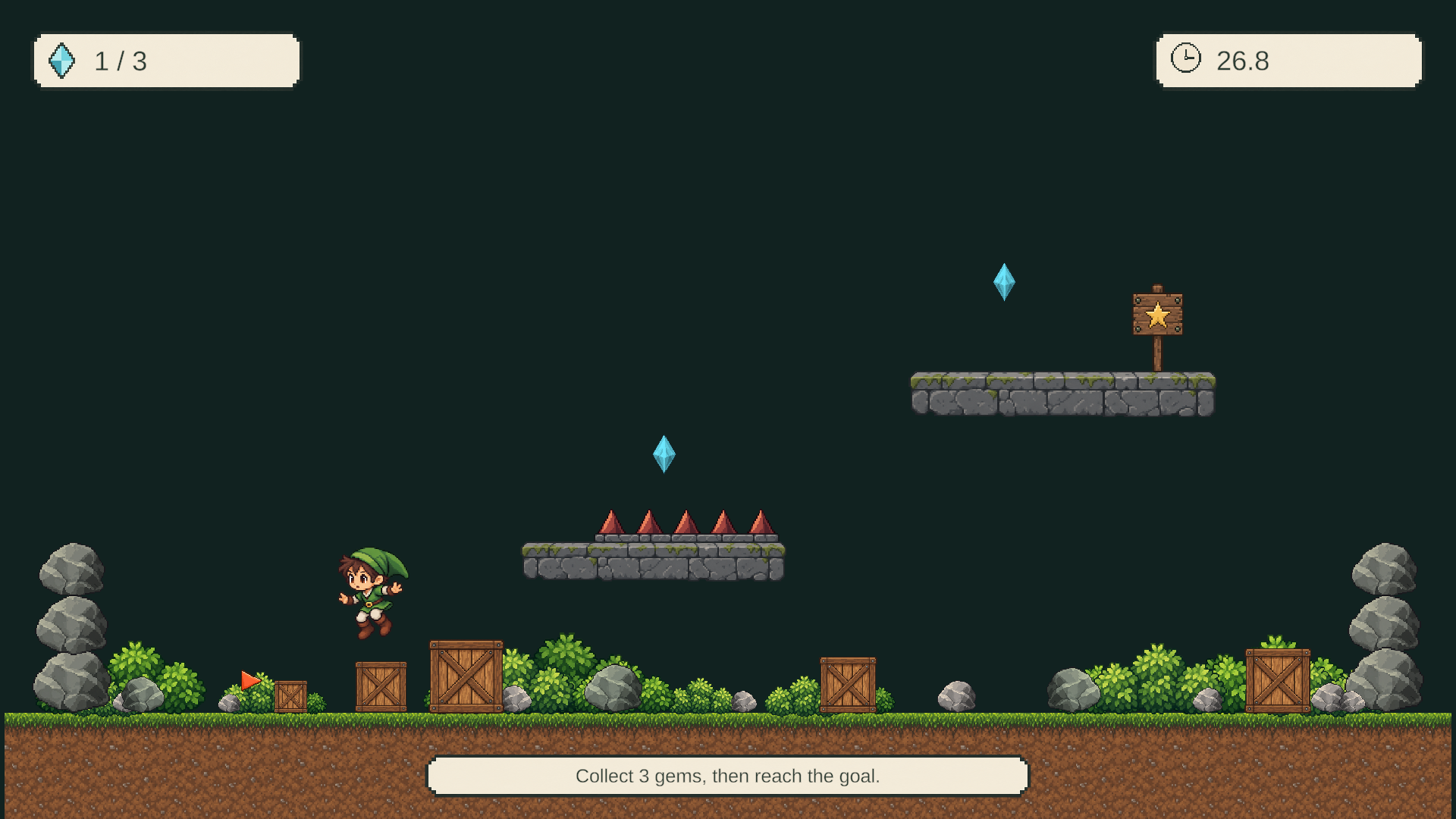
막힌 부분부터 확인합니다
실행 파일을 만들지 못한 경우와 실행은 되지만 동작이 다른 경우를 구분합니다.
Build 버튼이 없거나 사용할 수 없습니다
선택한 플랫폼이 설치되어 있는지, Active 상태인지 확인합니다. 지원 모듈이 없으면 Unity Hub에서 해당 Editor 버전에 추가합니다. 설치와 전환이 끝난 뒤 다시 확인합니다.
게임을 열었는데 다른 Scene이 나옵니다
현재 활성 대상이 사용하는 Scene List를 봅니다. 출발 씬 Week07_Start와 Reference의 두 참고 씬, 이전 연습 Scene의 체크를 끄고 Week07_MicroLevel을 첫 번째 포함 Scene으로 둔 뒤 다시 빌드합니다.
Editor에서는 되는데 빌드에서 버튼이나 재시작이 안 됩니다
최신 Scene을 저장했는지, 그 Scene이 목록에 포함되었는지 확인합니다. 버튼은 On Click과 EventSystem, 재시작은 Scene List부터 확인합니다. 수정 뒤에는 실행 중인 앱을 닫고 다시 빌드합니다.
실행 파일만 옮겼더니 열리지 않습니다
Windows 빌드는 .exe 외에 데이터 폴더와 동반 파일이 필요합니다. 원래 빌드 폴더 전체를 복사하거나 압축해서 전달합니다. macOS의 .app도 앱 묶음 전체를 유지합니다.
실행 결과를 기록할 때
필수 테스트 11개는 시작 대기·조작·수집·수집 완료·시간 종료·재시작·UI 배치·전체 흐름·목표 미달·가시 복귀·목표 성공입니다. 위 실행 순서대로 확인하며, 표가 필요하면 펼쳐 사용합니다.
확인표와 CSV 기록 펼치기
모두 확인하면 11 / 11 PASS입니다. 학번·이름 입력과 CSV 저장은 기록을 남길 때 사용합니다. T07은 Editor의 화면 비율과 빌드 창을 비교하고, 나머지는 빌드된 게임에서 확인합니다.
| ID | 조작·조건 | 기대 결과 | 판정 | 관찰·수정 기록 |
|---|---|---|---|---|
| T01 | 빌드된 게임을 열고 Start 전에 이동·Space·Shift를 눌렀다가 놓음 | StartPanel만 표시, 캐릭터 위치와 시간 30 유지. Start 뒤 대기 중 누른 점프·대시가 자동 실행되지 않음 | ||
| T02 | Start 클릭 후 이동·점프·대시 | StartPanel 숨김, HUD 표시, 이동·점프·대시와 다섯 애니메이션 작동, 시간이 30.0에서 감소 | ||
| T03 | 수집물 하나에 한 번 접촉 | 점수 1 / 3, 해당 수집물만 사라짐 | ||
| T04 | 30초 안에 세 수집물을 모두 획득 | 세 번째 수집 직후에도 Playing, HUD 3 / 3, 시간 감소와 목표 도착 안내 유지 | ||
| T05 | 목표 전에 시간이 0이 되도록 기다림 | 제한 시간 뒤 HUD 숨김, Time Up과 Restart 표시, 타이머와 수집 정지 | ||
| T06 | Won과 Lost에서 각각 Restart 클릭 | 두 경우 모두 StartPanel과 시작 위치 복원, 다시 시작하면 점수 0 / 3과 초기 시간, 수집물 3개 복원 | ||
| T07 | Editor의 16:9·4:3과 빌드 창에서 UI 비교 | HUD와 Button이 겹치거나 잘리지 않음 | ||
| T08 | Build and Run 후 Start → Won → Restart → Start → Lost → Restart | 실행 파일에서 두 라운드가 끊김 없이 재현되고 각 Restart 뒤 Ready가 정상 | ||
| T09 | 보석 3개를 채우기 전에 오른쪽 목표에 접촉 | 보석이 부족하다는 안내, Playing과 시간 진행 유지 | ||
| T10 | 보석 1개를 모은 뒤 가시에 접촉 | 시작점 복귀, 1 / 3과 수집한 보석의 숨김 상태 유지, 시간 계속 감소 | ||
| T11 | 보석 3개를 모은 뒤 오른쪽 목표에 접촉하고 이동·점프·대시 시도 | Success·Restart 표시, HUD 숨김, 이동·점프·대시·시간 정지 |
테스트 기록은 이 브라우저에, 학번과 이름은 현재 탭에만 저장됩니다.
프로젝트와 빌드를 남기고 7주차를 마칩니다
계속 수정할 원본과 직접 실행할 결과물을 구분해 보관합니다.
빌드 폴더와 실행 화면 남기기
Week07_학번_이름빌드 폴더 전체를 압축합니다. 플레이 화면은week07_play.png, 결과 화면은week07_result.png로 남깁니다. 확인표를 사용했다면week07_학번_이름_test.csv도 함께 저장할 수 있습니다.화면에서 확인압축을 풀면 실행 파일과 동반 데이터가 같은 폴더에 있고, 실제 실행 화면도 남아 있습니다.이후에 수정할 프로젝트 보관하기
Unity 프로젝트도 별도로 백업합니다. 최소한
Assets,Packages,ProjectSettings와 각 에셋의.meta파일이 포함되어야 합니다. 빌드 파일만 남기면 다음에 Scene과 코드를 이어서 수정할 수 없습니다.화면에서 확인2교시의 UI와 게임 규칙이 들어 있는 프로젝트를 다시 열 수 있습니다.
7주차 마무리
체크 상태는 이 브라우저에 자동 저장됩니다.
Unity 공식 자료
Unity 6.6의 빌드 대상, Scene 목록과 출력 파일을 확인한 자료입니다.
- 빌드 프로파일 소개 ↗대상 플랫폼별 빌드 설정
- 빌드 프로파일 생성과 관리 ↗플랫폼 설치와 Switch Profile
- 빌드의 씬 관리 ↗포함할 Scene과 목록 순서, Add Settings
- 빌드 프로파일 창 레퍼런스 ↗Build와 Build and Run
- Windows 빌드 출력 파일 ↗실행 파일, UnityPlayer.dll과 데이터 폴더