오늘의 도착점
프로젝트를 만들기 전에 수업의 방향과 공통 제작 환경을 맞춥니다.
- 게임 엔진이 입력, 규칙, 상태, 피드백을 어떻게 연결하는지 설명하고, 파이썬·HTML 기반 바이브 코딩과 무엇이 다른지 말할 수 있습니다.
- 16주 제작 경로와 최종 결과물의 범위를 이해합니다.
- 현재 사용하는 AI 도구를 표시하고, 유료 구독 여부는 성적과 무관하다는 점을 확인합니다.
- Unity CLI와 MCP를 설치하고, 로그인 상태와 지정 버전, 라이선스를 확인합니다. 프로젝트는 만들지 않습니다.
출발점 확인
경험의 차이는 성취도의 차이가 아니라 출발점의 차이입니다. 설명의 속도와 실습 지원 방식을 정하기 위한 정보입니다.
나의 제작 경험
게임 엔진과 코딩이 모두 처음입니다.
예제나 튜토리얼을 따라 실행해 봤습니다.
Scene, 코드, 에셋을 일부 바꿔 봤습니다.
짧은 게임이나 상호작용을 만든 경험이 있습니다.
- 자신의 경험 수준을 0~3 가운데 하나로 표시합니다.
- 사용해 본 제작 도구를 적습니다. 예: Photoshop, Blender, Unity, Unreal, Godot, Scratch.
- 이번 학기에 가장 만들고 싶은 상호작용을 한 문장으로 적습니다.
- 설치 과정에서 걱정되는 점이나 현재 기기에서 겪는 문제를 한 가지 적습니다.
현재 사용하는 AI 도구
유료 구독 중인 도구가 있다면 표시합니다. 구독 여부는 평가에 반영하지 않습니다. 계정 정보와 결제 수단, API 키는 적지 않습니다. 종이에만 기록하며, 교수자는 수업 운영 방식을 조정하는 데 이 정보를 사용합니다.
챗봇·코딩 도우미를 쓰지 않습니다.
무료 또는 Plus / Pro
무료 또는 Pro
에디터에서 사용하는 코딩 도우미
에이전트 기능을 갖춘 코드 에디터
무료 또는 Advanced
Editor의 Assistant·Generator
도구 이름만 적습니다.
- 현재 사용하는 항목을 모두 표시하고, 유료라면 구독 중이라고 적습니다.
- 터미널에 명령을 입력해 본 적이 있는지 적습니다. 예: 없음 / 수업에서만 / 자주.
- 앞으로 이 수업에서 사용할 수 있는 도구와 사용할 수 없는 도구를 구분합니다.
게임과 게임 엔진은 다릅니다
게임은 플레이어가 경험하는 규칙과 피드백의 체계입니다. 게임 엔진은 그 체계를 만들고 실행하는 공통 도구입니다.
게임
플레이어의 행동, 목표, 규칙, 상태 변화와 피드백이 연결된 경험입니다.
예: 이동한다 → 수집한다 → 점수가 오른다→ 목표를 달성한다
게임 엔진
화면, 입력, 물리, 사운드, UI, 코드와 빌드를 한 프로젝트 안에서 연결하는 제작 환경입니다.
Unity는 엔진과 Editor, 패키지, 빌드 도구를 함께 제공합니다.게임은 입력·판단·피드백의 반복으로 작동합니다
키보드, 마우스, 터치, 게임패드
이동, 충돌, 점수, 시간, 성공과 실패
화면 변화, 애니메이션, UI, 소리
파이썬이나 HTML로도 게임을 만들 수 있습니다
대화형 AI에게 파이썬이나 HTML canvas로 짧은 게임을 만들어 달라고 하면 입력과 점수가 있는 화면을 빠르게 만들 수 있습니다. 그렇다면 게임 엔진을 왜 배워야 하는지 의문이 들 수 있습니다. 자연스러운 질문입니다.
결과가 게임처럼 보여도 충돌, 중력, 입력, 화면, 소리를 처리하는 기능은 코드 안에 처음부터 구현해야 합니다. Unity에는 이러한 기능이 Component 형태로 이미 마련되어 있습니다. 캐릭터 GameObject에 물리와 그래픽 Component를 연결하면 벽 충돌과 화면 표시를 처음부터 다시 구현하지 않아도 됩니다.
바이브코딩이 잘하는 일
아이디어를 실행 가능한 한 파일로 빠르게 확인합니다. 키 입력, 좌표 이동, 충돌 비교, 점수 그리기를 그 파일이 모두 담당합니다.
대화형 AI가 한 파일로 만든 코드는 기능을 추가하거나 수정할 때 기존 연결이 깨질 수 있습니다.게임 엔진이 맡는 일
Physics 2D, Sprite, Audio, UI, Build 기능이 이미 마련되어 있습니다. GameObject에 Component를 연결하면 충돌, 움직임, 그래픽, 소리가 한 프로젝트 안에서 함께 작동합니다.
AI가 만든 후보를 적용한 뒤, 무엇이 바뀌었는지 엔진 안에서 검증합니다.키 입력에 따라 캐릭터 좌표를 직접 바꿉니다.
입력벽과 겹쳤는지 좌표로 비교하고 낙하를 직접 계산합니다.
Physics 2D · Collider매 프레임 canvas에 그림을 다시 그립니다.
Sprite 표시점수 표시와 버튼을 직접 구현합니다.
UI브라우저나 터미널의 실행 환경을 직접 구성합니다.
Build Profiles엔진을 배우는 이유는 코드를 더 많이 외우기 위해서가 아닙니다. 이미 있는 물리와 Component를 연결해 게임의 반복 구조를 안정적으로 유지하기 위해서입니다. 충돌 판정과 재시작을 매번 같은 방식으로 유지하고, 같은 빌드를 다른 기기에서도 실행할 수 있어야 합니다.
2026년에 Unity를 쓰는 이유
Unity 2026 개발 보고서에 따르면 많은 스튜디오가 작은 프로젝트를 우선하고 짧은 기간 안에 프로토타입을 제작합니다. 이 수업에서도 3~5분 안에 완결되는 작은 2D 게임을 만듭니다.
작은 프로젝트에 집중합니다
Unity 2026 개발 보고서에서 응답자의 52%는 더 작은 프로젝트를 우선한다고 답했고, 67%는 프로토타입 제작에 3개월 이하를 사용한다고 답했습니다. 이 수업도 기능의 수보다 작은 게임의 완결성에 집중합니다.
2D 도구를 한 환경에서 제공합니다
Sprite, Tilemap, Physics 2D, 애니메이션, UI를 하나의 Editor에서 함께 사용할 수 있습니다. 화면과 기능을 HTML canvas에 매번 다시 구현할 필요가 없습니다.
한 프로젝트에서 여러 기기로 빌드합니다
파이썬이나 HTML 기반 게임은 해당 실행 환경에 의존합니다. Unity에서는 같은 프로젝트의 Build Profile을 바꾸어 Windows, macOS, Android, iOS, Web용 빌드를 만들 수 있습니다. 플랫폼마다 게임을 처음부터 다시 구현할 필요가 없습니다. 이 수업에서는 데스크톱 빌드까지 다룹니다.
작은 팀이 쓰는 엔진입니다
Unity 2026 개발 보고서는 소규모 팀이 만든 짧은 게임의 성과를 소개합니다. 취미 개발자와 소규모 인디 팀은 조건을 충족하면 Unity Personal을 무료로 사용할 수 있습니다. 기준은 최근 12개월의 매출과 자금 조달액이 20만 달러 미만인 경우입니다. 이 수업에서 만드는 짧은 2D 게임도 이와 비슷한 규모입니다.
AI는 엔진을 대신하지 않습니다
대화형 AI와 Unity Assistant, MCP는 코드와 에셋 후보를 제안합니다. 학생은 후보를 검토해 Unity 프로젝트에 적용하고, CLI로 프로젝트 상태와 빌드를 확인합니다. 이 수업에서는 먼저 회색 블록아웃으로 핵심 기능을 만들고 동작을 검증합니다.
Made with Unity
Unity 공식 채널에서 이 엔진으로 만든 여러 게임을 소개합니다. 아래 작품은 이 수업에서 만들 3~5분 분량의 게임과 규모가 다르지만, Unity로 구현할 수 있는 표현의 범위를 보여 줍니다.
규모 수치는 2026 Unity Game Development Report ↗를 기준으로 합니다. 2D 도구는 Unity 6.6 2D 매뉴얼 ↗을 기준으로 합니다. 플랫폼 빌드는 Unity 6.6 Build Profiles ↗를 기준으로 합니다. Personal 요금제는 Unity Personal ↗을 기준으로 합니다. 영상 출처는 Unity 공식 채널 ↗입니다.
16주의 제작 경로
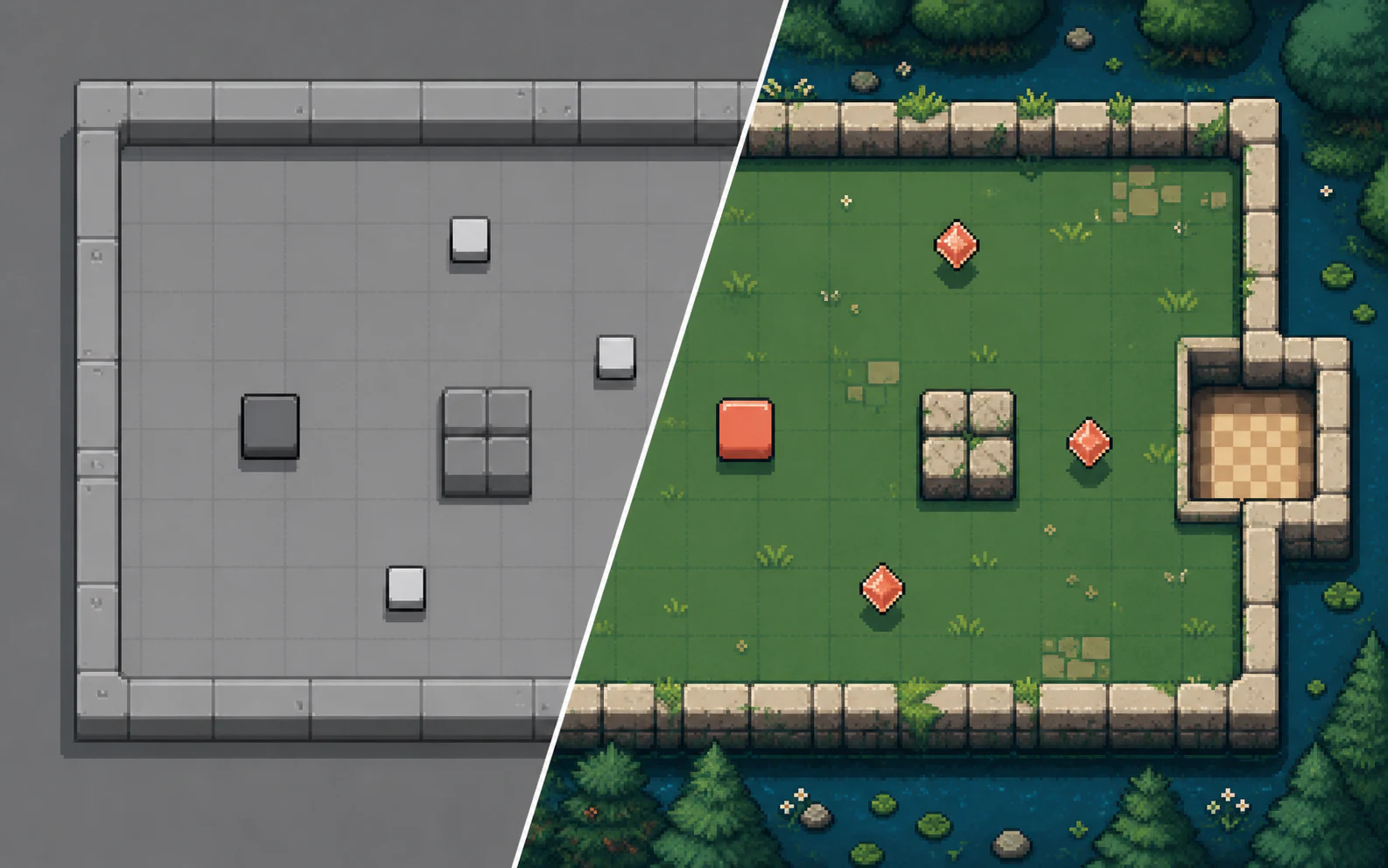
AI를 활용해 작은 2D 게임을 만듭니다. 2~7주차에는 회색 블록아웃으로 핵심 기능을 만들고, 9주차부터 그림과 소리를 더합니다. Unity CLI와 MCP는 1주차부터 설치하고 학기 내내 함께 사용합니다.
명령으로 환경 맞추기
unity auth, license, install, editors
회색 Playground
unity open으로 첫 장면을 엽니다.
1분 레벨
수집물 3개, 위험 구역 2개, 조건부 목표 1개
플레이 가능한 회색 게임
30초 루프와 unity build
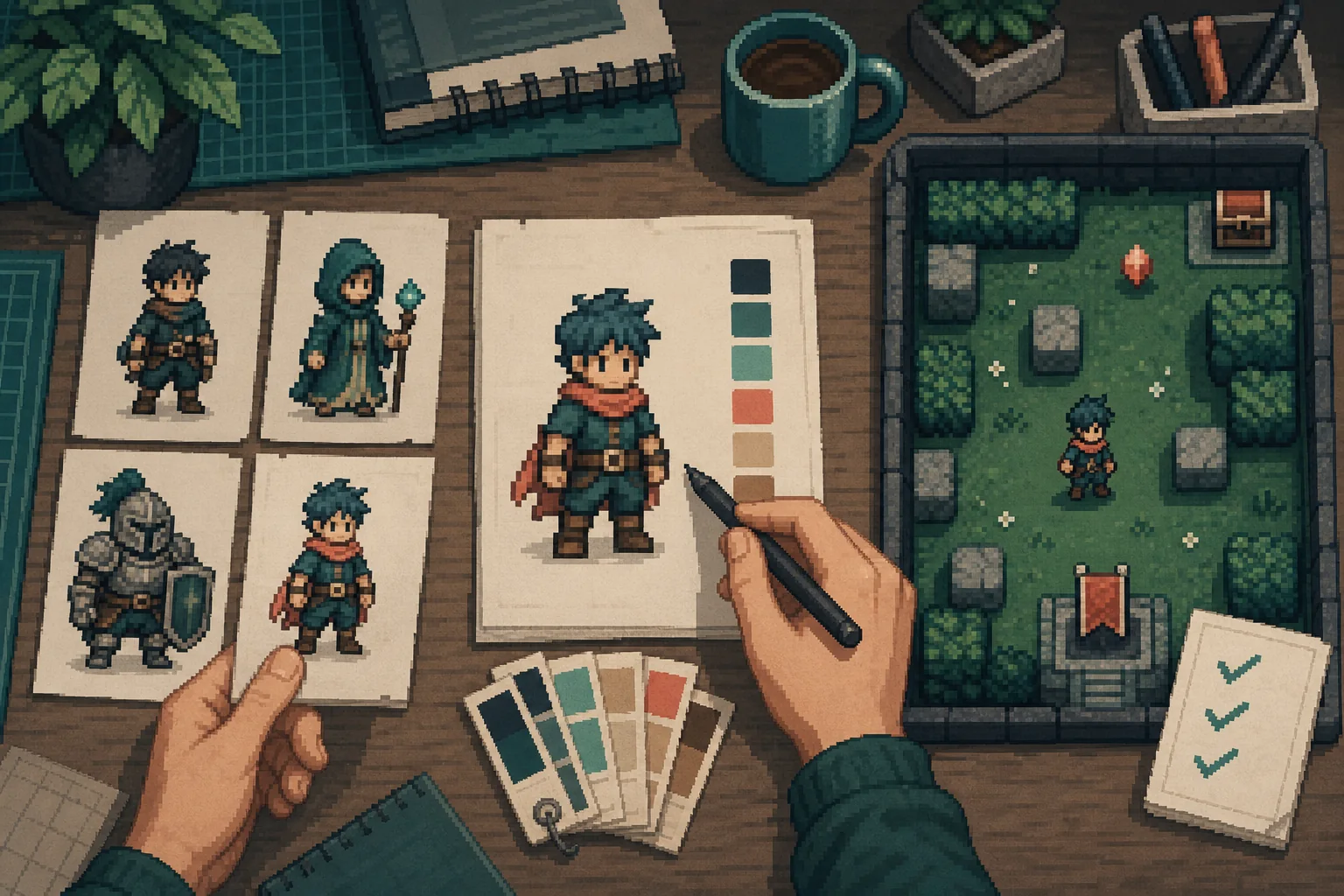
생성 이미지를 에셋으로 다듬기
후보 3장 가운데 1장을 직접 선택합니다.
완성된 한 판
Time Bonus, 플레이테스트, 3~5분 게임
CLI와 MCP가 하는 일
설치, 로그인, 지정 버전 확인, AI 클라이언트 연결, 프로젝트 열기, 상태 확인, 빌드에 사용합니다. 1주차부터 같은 명령을 반복해 익힙니다.
CLI와 MCP가 하지 않는 일
게임을 대신 만들지는 않습니다. CLI는 제작 환경을 관리하고, MCP는 Editor와 AI를 잇습니다. 결과는 학생이 직접 선택하고 검증합니다.
회색 블록아웃으로 게임을 만듭니다
Scene, GameObject, Component, C#, 입력, 2D 물리, Tilemap, 애니메이션, UI, Audio를 직접 연결합니다. unity open으로 프로젝트를 엽니다. CLI, MCP, 대화형 AI는 설명과 초안, 오류 해석에 함께 쓰되, 동작은 학생이 직접 검증합니다.
게임기획서로 제작 방향을 정합니다
중간고사에서는 개인 2D 게임의 핵심 재미, 규칙과 구현 계획을 작성합니다. 1~7주차에 배운 Unity 구조와 기능을 바탕으로 기말까지 완성할 범위를 정합니다. 게임기획서 작성 안내 →
그림과 소리를 붙입니다
Sprite와 사운드 후보, Ask, Plan, Agent를 선택, 검토, 검증의 순서로 사용합니다. CLI와 MCP는 1주차부터 익힌 연결을 계속 사용합니다.
개인 게임을 완성합니다
두 차례 면담과 플레이테스트를 거쳐 실행 파일, Unity 프로젝트, 영상, 제작 기록을 제출합니다.
Unity와 AI로 만드는 2D 게임
Unity와 AI를 함께 사용해 작고 이해하기 쉬운 시스템을 만듭니다. 하나의 핵심 행동이 시작, 플레이, 성공 또는 실패, 재시작으로 이어져야 합니다.
- 하나의 명확한 핵심 행동과 목표
- 작은 맵 또는 짧은 한 스테이지
- UI, 사운드, 애니메이션 피드백
- 플레이테스트와 수정 전후의 증거
- 설명할 수 있는 Scene과 Script 구조
- AI 사용 여부와 선택 근거 기록
수업 운영
매주 3시간, 3교시로 운영합니다. 1·2교시는 이론, 3교시는 실습입니다.
1교시와 2교시는 각각 45분 이론 수업 뒤 15분 휴식으로 구성됩니다. 3교시는 완료 기준이 있는 개인 실습입니다. 많은 새 기능을 훑기보다 작은 기능을 직접 만들고 결과를 확인하는 흐름을 매주 반복합니다.
새 개념, 게임 디자인 원리와 이번 주의 완료 기준을 확인합니다.
시연을 보며 구조를 따라 읽습니다. 이 교시에는 프로젝트를 직접 제작하지 않습니다.
통과 기준에 따라 직접 만들고 Console, Inspector, Play Mode에서 검증합니다. 작업 속도는 평가하지 않습니다.
학습 평가
평가 비율은 강의계획서와 같습니다. 이 수업의 중간·기말 평가는 지필 시험 대신 프로젝트로 진행합니다. 출결 세부 기준과 제출 기한은 LMS 공지를 따릅니다.
| 평가 항목 | 비율 | 평가 내용 |
|---|---|---|
| 출결 | 10% | 출석하며, 세부 기준은 LMS 공지를 따릅니다. |
| 참여도·태도 | 10% | 수업 중 기록과 질문, 실습 태도를 평가합니다. |
| 중간고사 | 20% | 8주차에 개인 2D 게임기획서를 작성합니다. 핵심 재미·규칙·화면·레벨과 구현 계획을 설명하며, 제출 조건과 세부 배점은 별도 공지합니다. |
| 과제 | 20% | 과제 1~4: Unity 기초 장면, 1분 프로토타입, AI Sprite와 UI 에셋 키트, Alpha 빌드와 플레이테스트 기록 |
| 기말 프로젝트 | 40% | 16주차에 개인 2D 게임을 제출합니다. 시작부터 종료까지 플레이할 수 있어야 하며, 실행 파일과 짧은 제작 기록을 함께 제출합니다. |
한 학기의 주요 확인점
과제 1
Unity 기초 장면과 C# Script
과제 2
상호작용이 있는 1분 분량의 2D 프로토타입
중간고사
과제 3
AI Sprite와 UI 에셋 키트, 제작 로그
과제 4
Alpha 빌드와 3인 플레이테스트 기록
기말 프로젝트
처음부터 끝까지 플레이할 수 있는 짧은 2D 게임
Unity 6.6 설치
화면에 공지된 정확한 6000.6.x 패치 버전을 모든 학생이 동일하게 설치합니다.
설치 전 점검
하나라도 준비되지 않았다면 다운로드를 시작하기 전에 교수자에게 알립니다.
- 지원 운영체제Windows 10 21H1 이상 또는 Windows 11, macOS 14 이상(Unity CLI 기준)
- 메모리Unity 공식 권장 최소 8GB RAM
- 저장 공간Editor를 설치할 로컬 디스크에 충분한 여유 공간
- 네트워크대용량 파일을 받을 수 있는 안정적인 연결
- 계정과 권한Unity ID 로그인과 앱 설치 권한
운영체제와 메모리 기준은 Unity 6 시스템 요구 사항 ↗, Unity Hub 설치 안내 ↗, Unity CLI 호환성 안내 ↗를 기준으로 합니다.
설치 완료 상태0 / 8 완료
체크 상태는 이 브라우저에만 저장됩니다. 계정 정보나 기기 정보는 저장하지 않습니다.
-
Unity 다운로드 페이지 ↗에서 자신의 운영체제용 Hub 안정 버전을 설치합니다. Windows는
.exe, macOS는.dmg파일을 사용합니다. Hub는 라이선스와 Editor를 관리하는 앱입니다. CLI는 다음 단계에서 따로 설치합니다.- 공식 Unity 도메인에서 받은 설치 파일인지 확인합니다.
- 베타 채널이 아닌 일반 안정 버전의 Hub를 사용합니다.
-
Unity CLI는 Hub와 다른 독립 실행 파일입니다. macOS와 Linux는 터미널에서, Windows는 PowerShell에서 공식 설치 스크립트를 실행합니다. 명령 프롬프트(cmd)는 사용하지 않습니다. 현재 스크립트는
UNITY_CLI_CHANNEL=beta채널을 사용합니다.curl -fsSL https://public-cdn.cloud.unity3d.com/hub/prod/cli/install.sh | UNITY_CLI_CHANNEL=beta bash$env:UNITY_CLI_CHANNEL='beta'; irm https://public-cdn.cloud.unity3d.com/hub/prod/cli/install.ps1 | iex시작 메뉴에서 Windows PowerShell 또는 PowerShell을 엽니다. 검은 창의 명령 프롬프트나 cmd.exe에는 붙여넣지 않습니다.
irm과$env:는 PowerShell 문법입니다.- 설치 후 터미널 또는 PowerShell을 완전히 닫았다가 다시 엽니다.
unity --version으로 CLI 버전을 확인합니다.unity --help에서 명령 목록을 확인합니다. 이 출력이 플래그의 최종 기준입니다.unity doctor로 실행 환경을 확인합니다.
패키지 관리자로 설치할 때공식 문서에서 안내하는 다른 설치 방법이며, 설치 스크립트 대신 사용할 수 있습니다. Windows winget도 PowerShell에서 실행합니다.
winget install Unity.CLIbrew install --cask unity-cliLinux 패키지와 자세한 절차는 공식 설치 절차 ↗에서 확인합니다.
-
Hub와 터미널의
unity auth login에서 모두 로그인합니다. 계정이 없다면 자신이 계속 사용할 이메일 주소로 Unity ID를 만듭니다.- 공용 PC에서는 비밀번호 자동 저장을 선택하지 않습니다.
- 다른 학생의 계정이나 인증 코드를 공유하지 않습니다.
unity auth status에 자신의 계정이 보이는지 확인합니다.
-
Hub의
Licenses와 터미널의unity license를 함께 확인합니다. Unity Personal은 로그인하면 일반적으로 자동 활성화됩니다.라이선스가 보이지 않을 때Licenses → Add license → Get a free personal license를 선택하고 약관을 확인합니다. 학교에서 별도의 라이선스를 제공한다면 교수자의 안내를 따릅니다. -
터미널에서
unity install <공지된 전체 버전>을 실행합니다. 설치가 끝나면 Hub의Official releases와Installs목록에서도 같은 버전인지 확인합니다.latest나lts별칭은 공지 버전과 다를 수 있으므로 사용하지 않습니다.목록에 정확한 버전이 없을 때Unity download archive ↗에서 해당 버전의 Hub 설치 링크를 사용합니다. 비슷한 버전을 대신 설치하지 않습니다.
-
Editor 설치는 필수입니다. 플랫폼 Build Support, 언어 팩, 추가 개발 도구는 교수자가 별도로 지정하지 않았다면 오늘 설치하지 않아도 됩니다. 선택 사항을 확인한 뒤
Install을 눌러 Editor 다운로드를 시작합니다.- 선택 모듈은 나중에
Installs → Manage → Add modules에서 추가할 수 있습니다. - CLI에서는
unity install-modules -e <버전> -m <모듈 ID>로 모듈을 추가할 수 있지만, 오늘은 교수자가 지정한 모듈만 설치합니다. - 강의 화면과 메뉴 이름을 맞추기 위해 Editor의 기본 언어를 영어로 설정하기를 권장합니다.
- 모듈을 많이 선택해 설치 시간을 불필요하게 늘리지 않습니다.
- 선택 모듈은 나중에
-
터미널에서
unity mcp configure를 실행해 지원하는 AI 클라이언트를 확인합니다. 지금 쓰는 도구 이름을 넣어unity mcp configure <client>로 연결 파일을 만듭니다. 명령의 정확한 옵션은 수업 당일unity mcp --help가 기준입니다.- Claude Code, Cursor, VS Code, Codex처럼 이미 쓰는 클라이언트만 연결합니다.
- 없는 도구를 오늘 구독하거나 설치할 필요는 없습니다. 연결할 클라이언트가 없으면 교수자에게 알리고 이 단계를 건너뜁니다.
- 오늘 프로젝트가 없으므로 MCP가 Scene이나 Script를 바꿀 수 없습니다.
- 실행 중인 Editor에 붙는 Pipeline 패키지는 2주차에 프로젝트를 만든 뒤
unity pipeline install로 설치합니다.
다운로드를 기다리며 AI 사용 원칙을 확인합니다
Hub의 Downloads에서 진행 상태를 확인한 다음, 다운로드가 이어지는 동안 아래 내용을 함께 살펴봅니다.
AI 사용량은 점수가 아닙니다. 대화형 AI와 Unity AI를 사용할 수 있지만, 결과는 학생이 직접 선택하고 수정한 뒤 검증하고 설명해야 합니다.
| 구간 | 허용 범위 | 학생이 해야 할 일 |
|---|---|---|
| 1주차 | 종이에 AI 도구 사용 현황을 기록하고 CLI와 MCP를 설치 | 수업 정책을 확인하고 공통 제작 연결을 준비합니다. 프로젝트는 만들지 않습니다. |
| 2~7주 | CLI, MCP, 대화형 AI로 설명·오류 해석·초안·프로젝트 열기와 상태 확인 | 핵심 구조와 기능을 이해하고 설명합니다. Play Mode에서 직접 검증합니다. |
| 9~10주 | 아이디어와 Sprite, UI, Sound 후보 탐색 | 출처와 프롬프트, 선택 이유, 직접 수정한 부분을 기록합니다. |
| 11~13주 | Ask → Plan → 제한된 Agent 또는 MCP 쓰기 | 변경 범위를 먼저 정하고 Console, Inspector, Play Mode에서 검증합니다. |
| 14~16주 | 프로젝트 목적에 필요한 범위에서 사용 | 핵심 Script와 Scene 구조, 생성 에셋의 사용 권리와 선택 이유를 말로 설명합니다. |
개인정보를 넣지 않습니다
이름, 연락처, 얼굴, 음성, 학생 명단, 평가 자료를 AI 프롬프트나 참조 자료로 업로드하지 않습니다.
권리를 먼저 확인합니다
직접 만든 자료나 AI 입력이 허용된 자료만 사용합니다. Asset Store 에셋을 외부 생성형 AI에 업로드하지 않습니다.
비밀값을 저장하지 않습니다
API 키, 접근 토큰, 계정 정보는 Script, Scene, Prefab, 제작 로그, 저장소에 넣지 않습니다.
모든 결과를 검증합니다
AI가 만든 코드와 에셋에는 오류가 있을 수 있습니다. 동작과 사용 권리를 확인하지 않은 결과는 제출물로 인정하지 않습니다.
-
Hub의
Downloads상태가Completed인지 확인한 뒤,unity editors -i --format json의 결과와 HubInstalls카드의 전체 버전 번호를 공지 화면과 비교합니다.설치 완료 기준- Hub가 오류 없이 실행됩니다.
- 자신의 Unity ID로 로그인되어 있습니다.
Licenses에 활성 라이선스가 보입니다.Installs에 지정된6000.6.xf1이 보입니다.- Downloads에 진행 중이거나 실패한 항목이 없습니다.
unity --version이 설치된 CLI 버전을 출력합니다.- 터미널에
unity --help결과가 출력됩니다. unity doctor가 진단 결과를 출력합니다.unity auth status에 자신의 계정이 보입니다.unity editors -i --format json에 지정 버전이 있습니다.unity mcp configure로 쓰는 AI 클라이언트를 연결했거나, 연결할 클라이언트가 없어 건너뛴 이유를 기록했습니다.
설치가 멈췄을 때
반복해서 버튼을 누르기 전에 증상을 한 문장으로 기록하고 아래 순서대로 확인합니다.
Windows에서 설치 명령이 실행되지 않습니다
명령 프롬프트(cmd)가 아니라 PowerShell을 사용합니다. 시작 메뉴에서 PowerShell을 검색해 연 뒤, 복사한 명령을 붙여넣습니다. irm과 $env:는 PowerShell 문법이며 명령 프롬프트에서는 동작하지 않습니다.
터미널에서 unity 명령을 찾을 수 없습니다
CLI 설치 스크립트를 다시 실행하고 터미널을 완전히 닫았다가 다시 엽니다. 그래도 찾지 못하면 설치 디렉터리가 PATH에 포함됐는지 확인합니다. Linux 설치 스크립트의 기본 위치는 ~/.local/bin/unity입니다.
unity mcp configure가 실패합니다
unity mcp --help로 설치된 CLI가 MCP 명령을 제공하는지 확인합니다. 지원 목록에 없는 클라이언트는 연결하지 않습니다. 오늘 쓰는 AI 도구가 없으면 이 단계를 건너뛰고 이유를 기록합니다. Pipeline 설치와 Editor 연결은 2주차 프로젝트에서 이어갑니다.
Hub 설치 파일이 열리지 않습니다
운영체제 버전과 관리자 권한을 확인합니다. Hub는 현재 64비트 Windows 10 21H1 이상 또는 macOS 12 이상을 지원합니다. 보안 경고가 표시되면 파일을 Unity 공식 도메인에서 내려받았는지 먼저 확인합니다.
브라우저 로그인 후 Hub로 돌아오지 않습니다
Hub를 완전히 종료한 뒤 다시 열고 로그인합니다. 브라우저의 팝업 또는 외부 앱 열기 차단 여부를 확인하고, VPN이나 학교 네트워크의 인증 페이지가 연결을 막고 있는지도 확인합니다.
Unity Personal 라이선스가 보이지 않습니다
Licenses → Refresh를 먼저 선택합니다. 계속 보이지 않으면 Add license → Get a free personal license로 진행합니다. 학교에서 제공한 라이선스를 사용하는 경우 개인 라이선스를 추가하지 말고 교수자에게 문의합니다.
Unity 6.6이 목록에 없습니다
Hub를 최신 안정 버전으로 업데이트한 뒤 다시 확인합니다. 그래도 없다면 공식 download archive ↗에서 공지된 정확한 버전의 Hub 설치 링크를 사용합니다.
다운로드가 오래 멈춰 있습니다
Downloads 패널을 열어 어떤 항목에서 멈췄는지 확인합니다. 저장 공간과 네트워크 연결을 점검하고, 네트워크 드라이브나 심볼릭 링크를 설치 위치로 사용하지 않습니다.
설치가 오늘 안에 끝나지 않습니다
실패한 단계와 화면의 오류 문구, 선택한 전체 버전을 기록합니다. 임의로 다른 버전을 설치하지 말고, 교수자에게 확인받은 뒤 다음 수업 전까지 지정 버전을 설치합니다.
내 운영체제 / 설치하려는 전체 버전 / 멈춘 단계 / 화면의 정확한 오류 문구 / 이미 시도한 조치
“안 돼요”보다 “macOS 14, 6000.6.xf1 설치 63%에서 10분간 멈춤, Hub 재실행 후 동일”처럼 기록하면 해결이 빨라집니다.
종료 확인
오늘은 제작 결과물이 아니라 공통 환경과 수업 원칙을 맞추는 날입니다.
네 항목이 모두 확인되면 오늘의 실습이 끝납니다.
CLI 버전과 로그인 계정, 지정 Editor, MCP 연결을 확인하면 1주차 제작 환경도 완료됩니다. 프로젝트는 열지 않습니다.
입력, 규칙, 상태, 화면, 소리 가운데 필요한 단어를 골라 넣습니다.
설치 문제가 없다면 만들고 싶은 2D 상호작용을 한 문장으로 적습니다.
공식 자료
설치 화면이나 정책이 달라졌을 때에는 아래 Unity 공식 문서를 우선 확인합니다.
- 2026 Unity Game Development Report ↗소규모 프로젝트와 단기 프로토타이핑에 관한 스튜디오 동향
- Unity 6.6 2D game development ↗Sprite, Tilemap, 2D 물리, URP 2D를 Unity Editor에서 사용하는 방법
- Unity CLI 소개 ↗실험 단계의 기능과 Hub 자동 설치, 독립 실행 파일의 역할
- Use the Unity CLI ↗운영체제별 설치,
unity --version, 로그인과 Editor 설치 절차 - Unity CLI command reference ↗
unity mcp configure, Pipeline, JSON 출력과 설치 버전의 help - Install the Unity Hub ↗Windows, macOS, Linux용 Hub 공식 설치 안내
- Download and install the Unity Editor ↗Hub에서 Editor 버전과 모듈을 설치하는 절차
- Managing licenses ↗Unity Personal과 학교 제공 라이선스, 기타 라이선스 확인 방법
- Unity 6 release support ↗Unity 6.6 지원 기간과 릴리스 정책
- Unity download archive ↗Hub 목록에 없는 정확한 Editor 패치 버전 설치
- Unity 6 시스템 요구 사항 ↗운영체제, CPU, GPU와 메모리 권장 사양
- Unity AI tools ↗베타 기능, 접근 조건, 비용과 데이터 처리 안내
- Unity AI Guiding Principles ↗데이터, 모델, 생성 결과와 개발자 책임 원칙