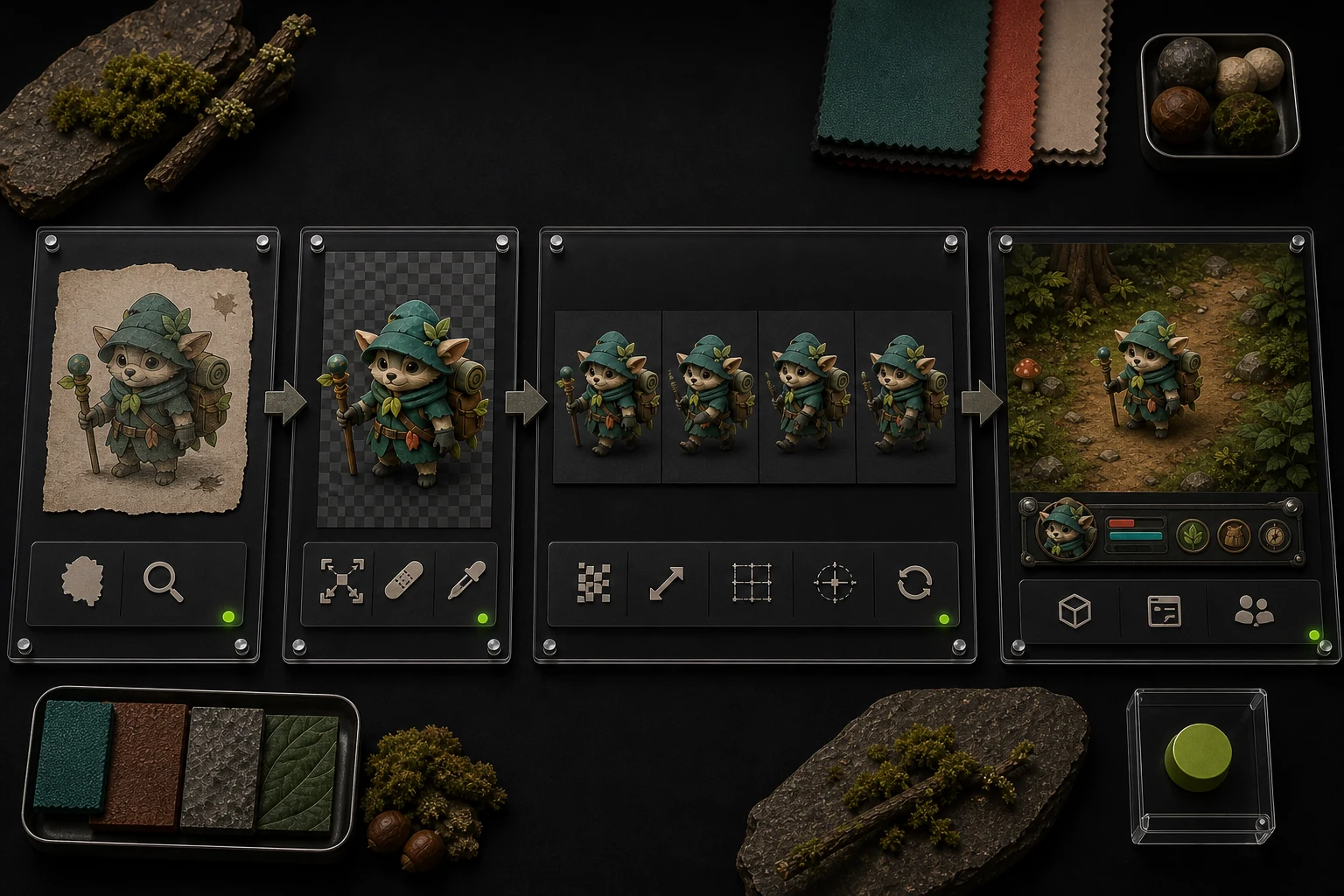
이번 강의에서 배우는 제작 방법
애셋의 용도와 규격을 설명하고, 생성·후처리·Unity 적용 단계에서 스타일과 사용 가능성을 확인할 수 있습니다.
- 01규격
필요한 용도와 크기부터 정의
- 02생성
참고 이미지와 시각 규칙 유지
- 03정리
투명 영역과 기준점 조정
- 04적용
실제 게임 화면에서 비교
게임에서의 쓰임을 먼저 정합니다
10주차의 대표 이미지와 스타일 기준표를 펼칩니다. 이번에는 게임에서 독립적으로 배치하거나 상태에 따라 바꿀 대상을 골라 애셋으로 만듭니다. 필요한 애셋의 종류와 수는 각자의 기획에 따라 달라집니다.
| 대상 예시 | 생성 전에 정할 내용 | 게임에서 확인할 내용 |
|---|---|---|
| 캐릭터 | 카메라 시점, 자세, 실루엣, 투명 배경, 기준 크기 | 발 위치와 충돌 영역이 자연스러운가 |
| 배경 | 화면 비율, 시야, 반복 여부, 밝기 | 캐릭터와 이동 경로가 잘 보이는가 |
| 상호작용 오브젝트 | 기능, 강조색, 화면에서의 크기 | 서로 다른 기능을 구분할 수 있는가 |
| UI 패널 | 사용 위치, 비율, 안쪽 여백, 테두리 | 텍스트와 버튼이 읽기 쉽게 배치되는가 |
대상이 달라도 같은 시각적 규칙을 유지합니다
선택한 대표 이미지를 기준으로 시점, 색상, 외곽선, 명암, 묘사의 복잡도를 유지합니다. 새로운 오브젝트를 만들 때는 그 물체의 역할과 모양만 바꾸고 공통 규칙은 요청에 함께 전달합니다. 참고 이미지의 역할도 명시합니다.
첨부한 대표 이미지를 색상·외곽선·명암 표현의 기준으로 사용해줘.
같은 2D 게임에 들어갈 열쇠 오브젝트를 제작하려고 해.
옆에서 보는 시점과 단순한 실루엣을 유지하고, 작은 화면에서도 열쇠로 읽히게 해줘.
밝은 노란색을 중심으로 하고 배경 장식·문자·바닥 그림자는 제외해줘.
다른 게임 오브젝트와 나란히 비교할 수 있도록 중앙에 배치해줘.
투명 배경 지원 여부는 사용 중인 모델과 워크플로에서 확인합니다. 배경 제거가 필요한 결과는 후처리를 거쳐 실제 알파 채널이 있는 파일로 저장합니다. 체크무늬가 그려진 이미지와 투명한 이미지를 구분해야 합니다.
게임 규격에 맞게 이미지를 정리합니다
- 경계와 여백 확인. 배경을 제거한 뒤 밝은 바탕과 어두운 바탕 위에서 가장자리의 잔색을 확인합니다. 오브젝트 주변의 불필요한 여백을 정리합니다.
- 기준 크기 맞추기. 함께 쓰는 애셋을 나란히 놓고 비율을 비교합니다. 생성 해상도가 달라도 게임 속 역할에 맞는 크기로 정리합니다.
- 기준점 맞추기. 캐릭터의 발이나 오브젝트의 접지점을 맞춥니다. 애니메이션 프레임은 캔버스 크기와 기준선을 통일합니다.
- 파일 구분하기. 용도를 알 수 있는 이름으로 저장하고 원본·수정본·게임 적용본을 구분합니다.
애니메이션은 프레임마다 캐릭터의 비율과 장식이 달라지는지 확인합니다. 연속 재생했을 때 발 위치가 흔들리거나 크기가 뛰면 해당 프레임을 수정합니다. 모든 게임에 애니메이션을 새로 생성할 필요는 없으며, 필요한 애셋부터 적용합니다.
Unity에 가져와 실제 크기를 확인합니다
이미지 파일을 프로젝트의 애셋 폴더에 넣고 Inspector에서 용도에 맞는 Import Settings를 확인합니다. SpriteRenderer에 사용할 그림과 Canvas의 Image에 사용할 그림은 실제 배치 환경에서 각각 확인합니다.
| 설정 | 의미와 확인 방법 |
|---|---|
| Texture Type | 2D 이미지와 UI에 사용할 파일은 Sprite (2D and UI)로 가져옵니다. |
| Sprite Mode | 한 그림이면 Single, 여러 프레임이 한 장이면 Multiple로 정하고 분할합니다. |
| Pixels Per Unit | 월드의 1단위에 대응하는 픽셀 수입니다. 기존 게임의 크기 기준과 맞춥니다. |
| Pivot | 회전·배치의 기준점입니다. 캐릭터 발과 지면의 관계를 확인합니다. |
| Filter Mode | 픽셀 표현은 Point를 검토하고, 실제 표시 크기에서 경계가 의도대로 보이는지 확인합니다. |
예를 들어 가로 128픽셀인 Sprite를 PPU 64, Transform Scale X 1로 표시하면 월드에서 가로 2단위가 됩니다. 월드용 Sprite의 PPU와 Canvas UI의 RectTransform 크기는 구분해서 살펴봅니다.
새 오브젝트 이미지를 기존 게임에 적용하려고 해.
현재 비슷한 역할의 Sprite Import Settings와 Scene에서의 크기를 확인해줘.
새 이미지의 픽셀 크기와 PPU를 비교해 예상 월드 크기를 설명해줘.
기존 충돌 영역과 상호작용 코드를 유지하면서 이미지와 필요한 표시 설정을 바꾸는 방법을 제안해줘.
게임 화면 안에서 수정할 부분을 찾습니다
- 원래 카메라로 보기. 게임에서 사용할 화면 크기와 배율로 확인합니다. 확대된 이미지에서 보이던 디테일이 실제 크기에서도 역할을 하는지 봅니다.
- 주변과 비교하기. 캐릭터·배경·오브젝트·UI 사이의 색상, 시점, 선 굵기와 정보 위계를 비교합니다.
- 플레이하며 보기. 이동과 상호작용 중에 발 위치, 충돌 영역, UI 여백이 자연스러운지 확인합니다.
- 수정 방향 결정. 스타일이 달라졌다면 생성 기준을, 경계와 크기가 문제라면 후처리나 Import Settings를 수정합니다.
학습 내용 점검
먼저 자신의 말로 설명한 뒤 답을 펼쳐 확인합니다.
콘셉트 이미지에서 애셋으로 넘어갈 때 무엇을 더 정할까요?
독립적으로 사용할 대상, 파일 규격, 투명 영역, 기준 크기와 배치 기준점을 정합니다.
이미지가 게임에서 너무 크게 보이면 무엇을 확인할까요?
픽셀 크기, PPU, Transform Scale을 확인합니다. Canvas UI라면 RectTransform과 Canvas 설정도 확인합니다.
스타일이 맞는지는 어디서 판단할까요?
동일한 게임 화면에 놓고 카메라 거리, 주변 오브젝트, UI와 함께 비교합니다.
자신의 프로젝트에 적용하기
2·3교시는 개인 프로젝트 제작 시간입니다. 구현 항목과 일정은 각자의 기획서를 기준으로 정하며, 이번 강의의 예시와 주제가 공통 구현 과제를 뜻하지 않습니다.
기획서에서 지금 필요한 작업을 고르고, 오늘 배운 방법 가운데 도움이 되는 것을 사용합니다. 원하는 결과와 실제 실행 결과를 비교하면서 제작을 이어가고, 막힌 부분은 현재 상태와 함께 설명합니다.
공식 자료
설치와 연결 화면은 사용 중인 버전의 공식 안내를 함께 확인합니다.
- Unity Sprite Import Settings ↗
Sprite Mode·PPU·Pivot 등 가져오기 설정
- ComfyUI 공식 문서 ↗
이미지 입력과 생성 워크플로 참고